2015-05-10
 465
465
Для вставки элементов управления необходимо выполнить следующие шаги:
1 шаг Установить панель инструментов «Формы»: «Вид» → «Панели инструментов» → «Формы».
2 шаг Выбрать нужный элемент управления на панели → курсор установить на место вставки рабочего листа и «буксировкой» мыши определить размеры элемента управления.
3 шаг Установить форматы элемента управления: курсором щелкнуть по элементу управления → нажать правую кнопку мыши → выбрать «Формат объекта».
4 шаг По необходимости назначить элементу управления макрос: курсором щелкнуть по элементу управления → нажать правую кнопку мыши → выбрать «Назначить макрос» → курсор установить на имя созданного макроса.
Создадим в программе Excel анкету социологического опроса:
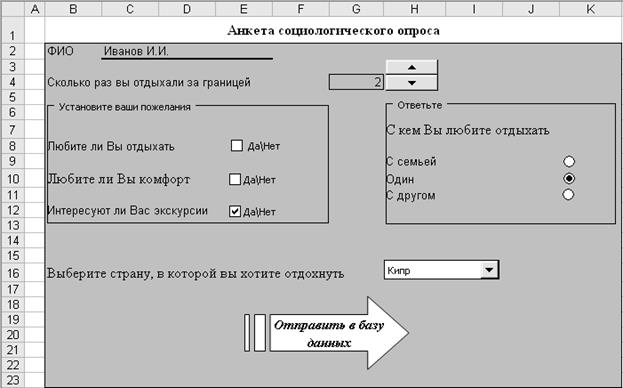
| ê Создайте анкету социологического опроса: |
Ü Откройте новую книгу для создания анкеты.
Ü Установите панель инструментов «Формы»: «Вид» → «Панели инструментов» → «Формы»
Ü Переименуйте лист «Лист1» на имя «Анкета».
Ü Установите курсор на ячейку B1 → введите: Анкета социологического опроса.
Ü Выделите ячейки B1:K1 → «Формат» → «Ячейки» → «Выравнивание» → установите параметры:
· объединить ячейки;
· по центру высоты строки и по центру ширины столбца;
· размер – 12, начертание – полужирный.
Ü Курсор установите на ячейку B2 → введите: ФИО.
Ü Выделите ячейки C2:E2 → «Формат» → «Ячейки» → «Выравнивание» → установите параметры: очертание границы снизу.
Ü Курсор установите на ячейку B4 → введите: Сколько раз вы отдыхали за границей.
Ü Вставьте объект управления Счетчик: выберите объект «Счетчик» на панели инструментов «Формы» → курсор установите на ячейку H2 и «буксировкой» определите размеры Счетчика в соответствии с образцом анкеты (см. рис.10.1)
Ü Вставьте объект управления Рамка: выберите объект «Рамка» на панели инструментов «Формы» → курсор установите на ячейку B6 и «буксировкой» определите размеры Рамки в соответствии с образцом анкеты (см. рис.10.1)
Ü Введите название рамки: курсор установите на объект Рамка → нажмите правую кнопку мыши → выберите параметр «Изменить текст» → введите: Установите ваши пожелания.
Ü Аналогично вставьте объект управления Рамка (Ответьте) в соответствии с образцом анкеты (см. рис.10.1)
Ü Курсор установите на ячейку B8 → введите: Любите ли вы отдыхать.
Ü Курсор установите на ячейку B10 → введите: Любите ли вы комфорт.
Ü Курсор установите на ячейку B12 → введите: Интересуют ли вас экскурсии.
Ü Курсор установите на ячейку H7 → введите: C кем вы любите отдыхать.
Ü Курсор установите на ячейку H9 → введите: C семьей.
Ü Курсор установите на ячейку H10 → введите: Один.
Ü Курсор установите на ячейку H11 → введите: С другом.
Ü Вставьте объект управления Флажок: выберите объект «Флажок» на панели инструментов «Формы» → курсор установите на ячейку E8 и «буксировкой» определите размеры Флажка в соответствии с образцом анкеты (см. рис.10.1)
Ü Введите название Флажка: курсор установите на объект «Флажок» → нажмите правую кнопку мыши → выберите параметр «Изменить текст» → введите: Да/Нет
Ü Аналогично вставьте другие два Флажка и дайте им названия в соответствии с образцом анкеты (см. рис.10.1)
Ü Вставьте объект управления Переключатель: выберите объект «Переключатель» на панели инструментов «Формы» → курсор установите на ячейку K9 и «буксировкой» определите размеры Переключателя в соответствии с образцом анкеты (см. рис.10.1)
Ü Удалите стандартное название Переключателя: курсор установите на объект «Рамка» → нажмите правую кнопку мыши → выберите параметр «Изменить текст» → удалите стандартное название.
Ü Аналогично вставьте другие два Переключателя и удалите стандартные названия (см. рис.10.1)
Ü Вставьте объект управления Поле со списком: выберите объект «Поле со списком» на панели инструментов «Формы» → курсор установите на ячейку H16 и «буксировкой» определите размеры Поле со списком в соответствии с образцом анкеты (см. рис.10.1)
Ü Вставьте автофигуру «Отправить в базу данных» в соответствии с образцом анкеты (см. рис.10.1)
Для того, чтобы вставленные объекты управления реализовывали какие-либо функции, необходимо установить (определить) форматы объектов.
Ü Установите формат объекта Счетчик: курсор установите на объект → нажмите правую кнопку мыши → выберите параметр «Формат объекта» → установите панель «Элементы управления» → в поле «Связать с ячейкой» установите абсолютный адрес ячейки Анкета!$G$4.
Для установки форматов объектов Флажок, Переключатель, Поле со списком выполните действия:
| O Перейдите на лист «Лист2». |
| O Переименуйте лист «Лист2» на имя «Данные». |
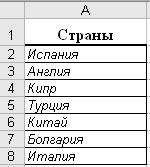
| O Введите наименования стран, которые можно предложить клиентам для отдыха на листе «Данные» по образцу: |
| O Перейдите на лист «Лист3». |
| O Переименуйте лист «Лист3» на имя «База данных анкет клиентов». |
| O Введите форму регистрации анкет на листе «База данных анкет клиентов»вида: |

Ü Установите формат объекта Флажок (для первого): курсор установите на объект → нажмите правую кнопку мыши → выберите параметр «Формат объекта» → установите панель «Элементы управления» → в поле «Связать с ячейкой» установите абсолютный адрес ячейки База данных анкет!$C$4.
Ü Установите формат объекта Флажок (для второго): курсор установите на объект → нажмите правую кнопку мыши → выберите параметр «Формат объекта» → установите панель «Элементы управления» → в поле «Связать с ячейкой» установите абсолютный адрес ячейки База данных анкет!$D$4.
Ü Установите формат объекта Флажок (для третьего): курсор установите на объект → нажмите правую кнопку мыши → выберите параметр «Формат объекта» → установите панель «Элементы управления» → в поле «Связать с ячейкой» установите абсолютный адрес ячейки База данных анкет!$E$4.
Ü Установите формат объекта Переключатель (для любого): курсор установите на объект → нажмите правую кнопку мыши → выберите параметр «Формат объекта» → установите панель «Элементы управления» → в поле «Связать с ячейкой» установите абсолютный адрес ячейки База данных анкет!$F$4.
Ü Установите формат объекта Поле со списком (для любого): курсор установите на объект → нажмите правую кнопку мыши → выберите параметр «Формат объекта» → установите панель «Элементы управления» → в поле «Формировать список по диапазону» установите абсолютный адрес блока ячеек Данные!$A$2:$A$8 → в поле «Связать с ячейкой» установите абсолютный адрес ячейки База данных анкет!$K$4.
| ê Введите данные первой анкеты: |
Ü Перейдите на лист «Анкета» и введите данные:
«ФИО» - Иванов И.И.;
«Сколько раз Вы отдыхали за границей» - 2;
«Любите ли Вы отдыхать» - Да;
«Любите ли Вы комфорт» - Нет
«Интересуют ли Вас экскурсии» - Да;
«C кем Вы любите отдыхать» - Один;
«Выберите страну, в которой вы хотите отдохнуть» - Кипр.
После ввода данных первой анкеты «База данных анкет клиентов» должна принять вид:

Проанализируем, как установлены параметры:
Если был установлен Флажок, то в той ячейке, с которой он был связан, будет установлено «ИСТИНА».
В нашем примере установлены Флажки «Любите ли Вы отдыхать» и «Интересуют ли Вас экскурсии», поэтому в ячейках База данных анкет!$С$4 и База данных анкет!$Е$4 установлены значения ИСТИНА.
Если установлен признак у первого Переключателя, то в ячейку, с которой он связан, будет введено 1, у второго - 2, у третьего - 3.
В нашем примере установлен признак у второго Переключателя, и он связан с ячейкой База данных анкет! $F$4, поэтому там установлено значение 2.
При выборе из списка предлагаемых стран в ячейке, с которой связан объект Поле со списком, будет установлен порядковый номер в списке (индекс).
В нашем примере в Поле со списком выбрана страна Кипр, в установленном списке стран Кипр по списку 3, поэтому в ячейке База данных анкет!$К$4, с которой связан список, установлено значение 3
Для удобства обработки анкет выполните следующие действия:
| ê Преобразуйте Код (порядковый номер) в страну и результат запишите в ячейку База данных анкет!$J$4: |
Ü Перейдите на лист «База данных анкет».
Ü Курсор установите на ячейку J4.
Ü «Вставка» → «Функция» → выберите категорию «Ссылки и массивы» → выберите функцию «ВЫБОР».
Ü Установите значения полей:
· «Номер индекса» - База данных анкет!K4.;
· «Значение1» - Данные!$A$2;
· «Значение2» - Данные!$A$3;
· «Значение3» - Данные!$A$4;
· «Значение4» - Данные!$A$5;
· «Значение5» - Данные!$A$6;
· «Значение6» - Данные!$A$7;
· «Значение7» - Данные!$A$8;
Ü Нажмите кнопку «OK»
| ê Определите Переключатель и в зависимости от его установки введите в ячейки G4, H4, I4 значения до или нет: |
Ü Перейдите на лист «База данных анкет».
Ü Курсор установите на ячейку G4.
Ü «Вставка» → «Функция» → выберите категорию «Логические» → выберите функцию «ЕСЛИ».
Ü Установите значения полей:
· «Лог_выражение» - F4=1
· «Значение_если_истина» - да;
· «Значение_если_ложь» - нет.
Ü Нажмите кнопку «OK»
Ü Курсор установите на ячейку H4.
Ü «Вставка» → «Функция» → выберите категорию «Логические» → выберите функцию «ЕСЛИ».
Ü Установите значения полей:
· «Лог_выражение» - F4=2
· «Значение_если_истина» - да;
· «Значение_если_ложь» - нет.
Ü Нажмите кнопку «OK»
Курсор установите на ячейку I4.
Ü «Вставка» → «Функция» → выберите категорию «Логические» → выберите функцию «ЕСЛИ».
Ü Установите значения полей:
· «Лог_выражение» - F4=3
· «Значение_если_истина» - да;
· «Значение_если_ложь» - нет.
Ü Нажмите кнопку «OK»
| ê Создайте макрос под именем «Отправить», который ведет в базу данных «ФИО», «Сколько раз вы отдыхали за границей» и сформирует возможность для вставки данных следующей анкеты: |
Ü «Сервис» → «Макрос» → «Начать запись».
Ü Установите значения полей:
· в поле «Имя макроса» введите: Отправить;
· в поле «Сочетание клавиш» введите клавишу S;
· в поле «Сохранить в» установите «Личная книга макросов»;
· в поле «Описание» введите: Изучение макросов.
Ü Нажмите кнопку «OK».
На рабочем листе появится панель:

Ü Выполните следующие действия для записи макроса:
· Курсор щелкните на имя листа «Анкета»;
· Курсор установите на ячейку C2;
· «Правка» → «Копировать»;
· Курсор щелкните на имя листа «База данных клиентов»;
· Курсор установите на ячейку A4;
· «Правка» → «Специальная вставка» → установите признак «значение» → нажмите «OK»;
· Курсор щелкните на имя листа «Анкета»;
· Курсор установите на ячейку G4;
· «Правка» → «Копировать»;
· Курсор щелкните на имя листа «База данных клиентов»;
· Курсор установите на ячейку B4;
· «Правка» → «Специальная вставка» → установите признак «значение» → нажмите «OK»;
· Выделите строку 4;
· «Правка» → «Копировать»;
· Курсор установите на ячейку A5;
· «Правка» → «Специальная вставка» → установите признак «значение» → нажмите «OK»;
· Нажмите клавишу <ESC> для снятия выделенных ячеек;
· Удалите содержание ячеек A4:F4 и содержание ячейки K4 (где нет вставленных формул);
· Курсор установите на строку 5;
· «Вставка» → «Строка»;
· Курсор щелкните на имя листа «Анкета»;
· Остановите запись макроса: «Сервис» → «Макрос» → «Остановить запись или нажмите пиктограмму «Остановить» на панели инструментов «Остановить запись».
| ê Назначьте созданный макрос «Отправить» автофигуре на листе «Анкета»: |
Ü Подведите курсор на автофигуру → нажмите правую кнопку мыши → установите параметр «Назначить макрос» → курсор установите на имя макроса «Отправить» → нажмите «OK».
| O Введите в Базу данных анкет не мене 15 записей. |
Задания для самостоятельной работы:
1. Создайте социологическую анкету вида:
| Вопросы | Ответы |
| ФИО | |
| Адрес | |
| Возрастная категория | До 24 лет От 24 до 55 лет Более 55 лет |
| Организация каких туров Вам больше понравилась | Злата Прага Золотой берег Музеи Италии Старая Англия Весна в Париже |
| Какие качества регионов Вас привлекают | Климатические условия Исторические памятники Экзотика |
| Какую страну Вы хотели бы посетить | Кипр Германия Испания Куба |
При создании анкеты рекомендуется использовать 4 листа:
· Лист 1 «Анкета МТ» - для ввода данных используйте объекты управления:
| Данные: | Объекты управления: |
| Возрастная категория | Переключатель |
| Организация каких туров Вам больше понравилась | Поле со списком |
| Какие качества регионов Вас привлекают | Флажок |
| Какую страну Вы хотели бы посетить | Поле со списком |
· Лист 2 «Данные» - списки для наименования туров и наименования стран:
| Наименование тура: | Наименование страны: |
| Злата Прага | Кипр |
| Золотой берег | Германия |
| Музеи Италии | Испания |
| Старая Англия | Куба |
| Весна в Париже | Турция |
· Лист 3 «База данных клиентов» - структура таблицы для ведения Базы данных клиентов:
| ФИО | Адрес | Категория | Тур | Регион | Страна | |||||||
| Признак | До 24 лет | От 24 до 55 лет | Более 55 лет | Код | Тур | Климат | История | Экзотика | Код | Страна | ||
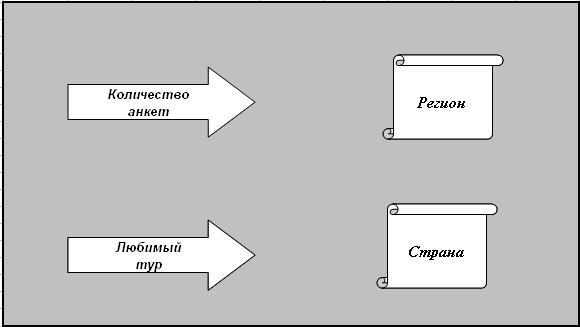
· Лист 4 «Обработка анкет» - кнопочная форма обработки анкет, которая должна иметь вид:
2. Введите данные для 10 анкет и произведите обработку.
[*] При разработке электронной таблицы «Расчет с клиентами отеля» автором использовано учебное пособие: Попова А. А. Excel: Практическое руководство: Учеб. пособие. - М.: ДЕСС КОМ, 2000.