2015-05-10
 385
385

| Кнопки | Русский язык | Английский язык | Родной язык |

| Другие области задач | Other Task Panels | |
| Создание презентации | New Presentation | ||

| Новая презентация | Blank Presentation | |

| Из шаблона оформления | From Design Template | |

| Из мастера автосодержания | From AutoContent Wizard | |

| Разметка слайда | Slides Layout | |
| Дизайн слайда | Slide Design | ||

| Шаблоны оформления | Design Template | |

| Цветовые схемы | Color Schemes | |

| Эффекты анимации | Effect Animation | |

| Настройка анимации | Custom Animation | |

| Смена слайдов | Slide Change |
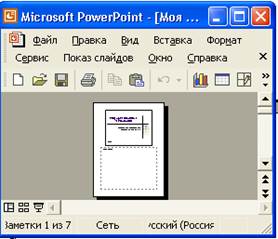 Рис.3. Режим страниц заметок
| 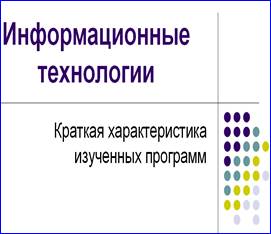 Рис.4. Режим показа слайдов
|
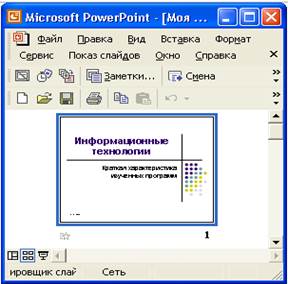 Рис.5. Режим сортировщика слайдов
| 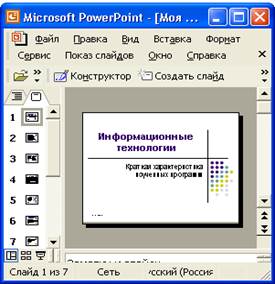 Рис.6. Обычный режим
|
3. Прочитайте и переведите следующий текст:
Power Point предоставляет четыре режима для создания, упорядочивания и просмотра презентации: Обычный (Normal), Сортировщик слайдов (Slide Sorter), Страницы заметок (Notes Pages) и Показ слайдов (Slide Show). Переключение между режимами осуществляется с помощью кнопок внизу окна презентации  или команд в меню Вид (View).
По умолчанию используется Обычный режим (Normal View), в котором выполняются основные действия по разработке презентации. Обычный режим включает три панели: Структура/Слайды (Outline/Slides), Слайд (Slide) и Заметки (Notes). Панель Структура/Слайды позволяет переключаться между отображениями презентации в виде структуры или миниатюр слайдов. На панели Слайд слайды представлены в таком виде, в котором они отобразятся на экране в процессе показа. Панель Заметки предназначена для ввода заметок докладчика.
В режиме Сортировщик слайдов (Slide Sorter) слайды отображаются в виде миниатюр, которые можно легко перегруппировать, изменив тем самым порядок слайдов в презентации. Режим Страницы заметок (Notes Pages) предназначен для ввода замечаний докладчика. Режим Показ слайдов (Slide Show) предназначен для электронной презентации (то есть, для демонстрации слайдов на экране компьютера).
| 
|
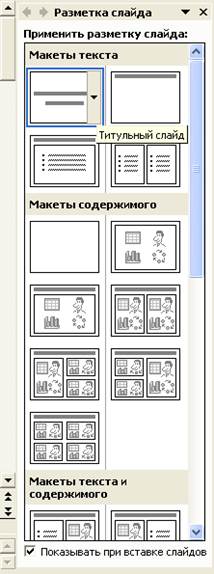
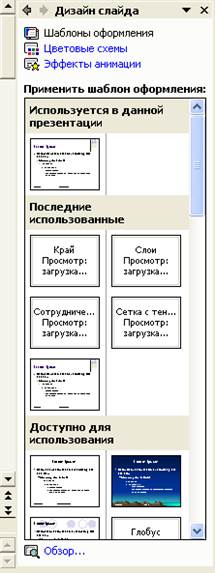
Рис.7. Окна Разметка слайда и Дизайн слайда
3. Создайте новую презентацию с помощью команды Файл / Создать или кнопки Новая презентация  окна Создание презентации из области задач. В окне Разметка слайда выберите самый первый тип – Титульный слайд (Title Slide).
4. Выберите цветовое оформление слайдов с помощью команды Формат / Оформление слайда. В окне Дизайн слайда выберите шаблон оформления Сеть.
5. Введите с клавиатуры текст заголовка – Информационные технологии и подзаголовка – Краткая характеристика изученных программ.
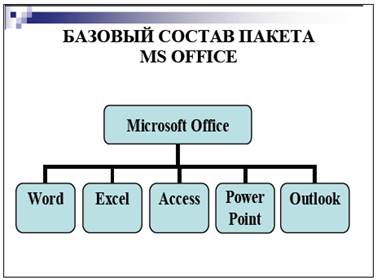
6. Выполните команду Вставка / Создать слайд или используйте кнопку Создать слайд  панели инструментов Форматирование. Выберите в окне Разметка слайда слайд Заголовок, схема или организационная диаграмма.
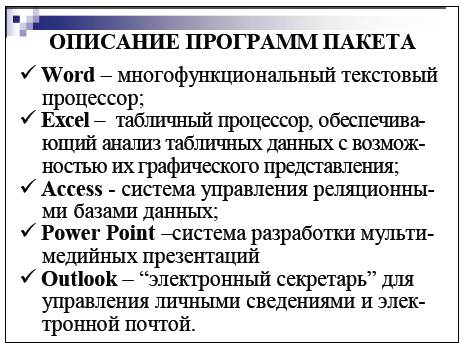
Выполните команду Вставка / Создать слайд или используйте кнопку Создать слайд панели инструментов Форматирование. Выберите в окне Разметка слайда слайд Заголовок и текст (Title and Text).
В верхнюю строку введите название программы «Описание программ пакета». В нижнюю рамку введите текст в виде списка.
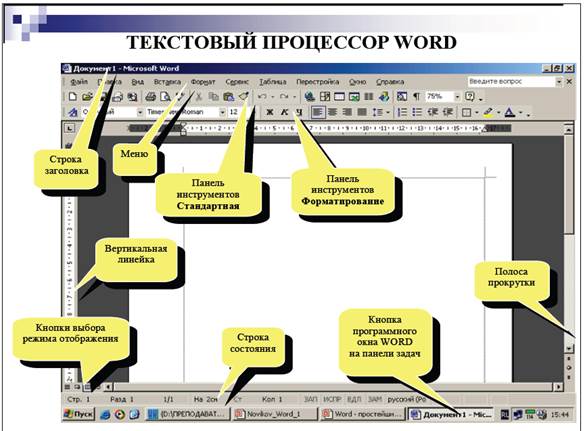
Выполните команду Вставка / Создать слайд или используйте кнопку Создать слайд панели инструментов Форматирование. Выберите в окне Разметка слайда слайд Заголовок и текст (Title and Text).
В верхнюю строку введите название программы «Текстовый редактор MS Word». В нижнюю рамку введите текст в виде списка.
| Текстовый редактор позволяет: · создавать текстовые документы; · форматировать текст; · создавать и оформлять таблицы; · оформлять списки в текстовых документах; · вставлять в документ рисунки; · создавать документы на основе шаблонов; · оформлять формулы; · готовить документ к печати. |
Создайте еще один слайд, оформите его в соответствии с образцом ниже:
7. Выполните команду Вставка / Создать слайд. Выберите в окне Разметка слайда слайд Заголовок и текст в две колонки. В верхнюю строку введите название программы «Табличный процессор MS Excel». Введите текст в колонки по образцу:
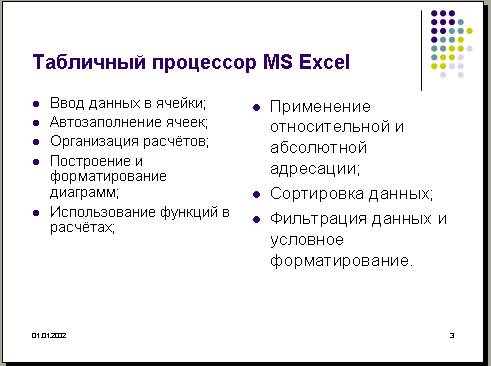
Рис.8. Слайд презентации – текст в две колонки
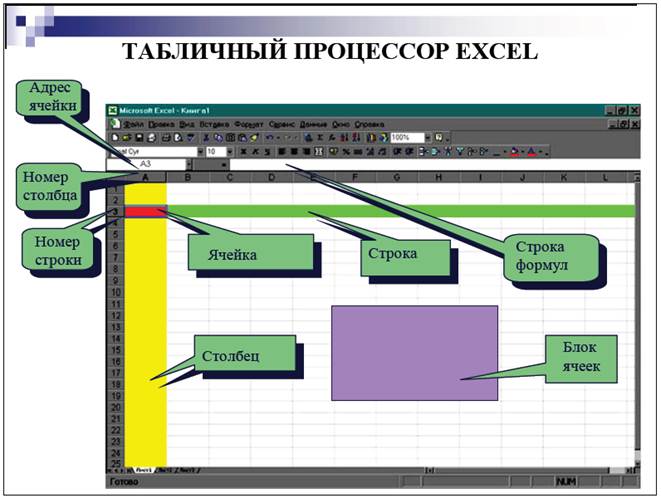
Создайте еще один слайд, оформите его в соответствии с образцом ниже:
8. Выполните команду Вставка / Создать слайд. Выберите в окне Разметка слайда слайд Заголовок и таблица. В верхнюю строку введите название программы «СУБД MS Access». Выполните двойной щелчок мышью по таблице, появится окно Вставка таблицы. Задайте количество столбцов – 2, строк – 5. Введите в таблицу исходные данные по образцу, в первой строке выполните объединение ячеек и заливку.
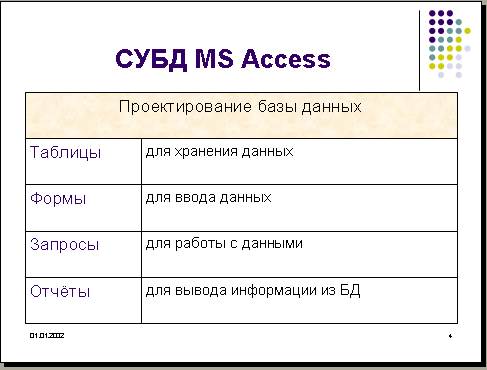
Рис.9. Слайд презентации – заголовок с таблицей
Создайте следующий слайд:
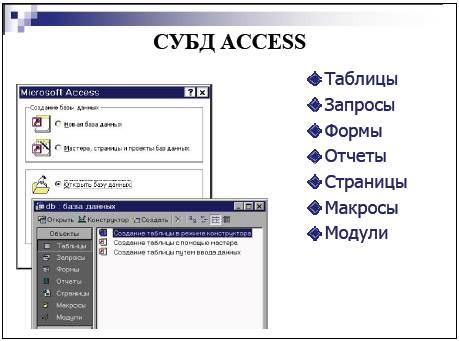
9. Выполните команду Вставка / Создать слайд. Выберите в окне Разметка слайда слайд Заголовок, текст и графика. В верхнюю строку введите название программы «MS Power Point». В левую рамку введите текст:
Microsoft Power Point представляет собой программу, позволяющую создавать файлы презентаций, включающие демонстрационные слайды, структуру, заметки докладчика и раздаточные материалы для слушателей. Можно создавать презентации учебных курсов, бизнес-планов, деловых проектов или отчётов.
В правой рамке выполните двойной щелчок мышью по картинке, появится окно Выберите рисунок. Вставьте рисунок в правую рамку и перекрасьте его, используя кнопку Изменение цвета рисунка  на панели Настройка изображения.
Создайте следующий слайд:
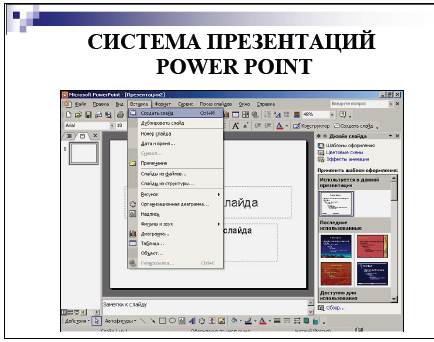
10. Выполните команду Вставка / Создать слайд. Выберите в окне Разметка слайда слайд Только заголовок. Введите текст заголовка «Организация работы с информацией». Откройте панель Рисование и нарисуйте схему по образцу (рис.10).
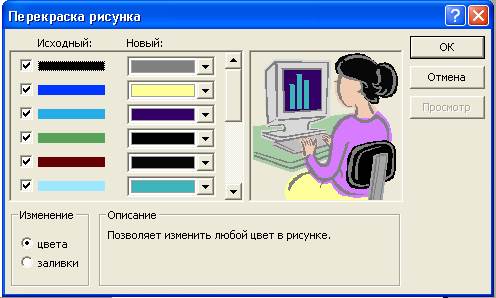
Рис.10. Изменение цвета рисунка
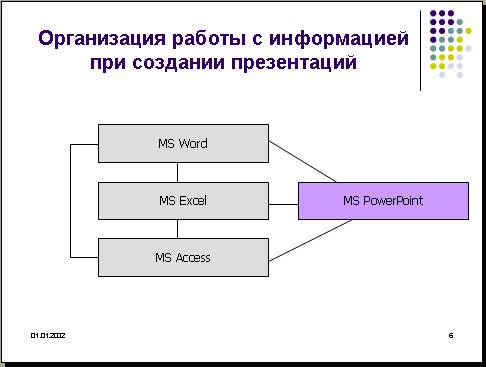
Рис.11. Следующй слайд презентации со структурной схемой
11. Выполните команду Вставка / Создать слайд. Выберите в окне Разметка слайда слайд Титульный слайд. Введите текст резюме по образцу:
Направление применения в профессиональной деятельности информационных технологий занимает особое место в подготовке специалистов. Информационные технологии уже изменили мир и продолжают играть ключевую роль в его дальнейшем преобразовании. Специалисту необходимо освоить работу с электронными таблицами и базами данных, и, кроме того, уметь пользоваться специализированными профессиональными программами.
| 
|
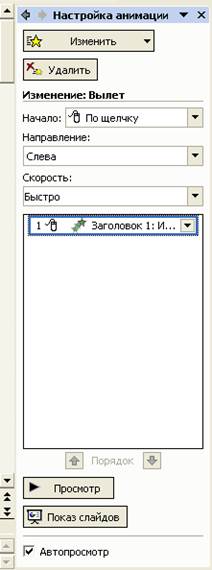
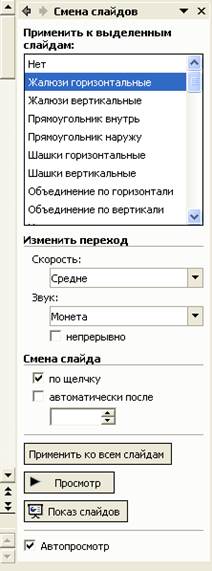
Рис.12. Окна Настройка анимации и Смена слайдов
12. Установите курсор на первый слайд. Для настройки анимации выделите заголовок и выполните команду Показ слайдов / Настройка анимации. На каждый из заголовков наложите эффект анимации.
Таблица 3