2015-05-13
 849
849

Сценарием называется именованная модель «что-если», в которую входят переменные ячейки, связанные одной или несколькими формулами. Перед созданием Сценария необходимо спроектировать Лист так, чтобы на нем была хотя бы одна формула, зависящая от ячеек, которые могут принимать различные значения.
Пример. Сравнение лучшего и худшего сценариев для недельных продаж кофе в кафетерии.
Лист с тремя переменными ячейками и несколькими формулами (См. Рис. 11) - основа для создания нескольких Сценариев - будет использоваться для создания сценариев продажи Лучший вариант и Худший вариант.
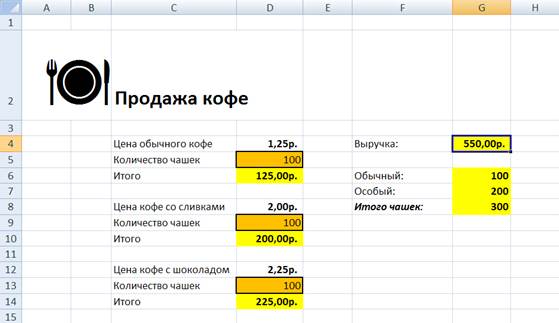
Рис. 11. Перед созданием сценария необходимо иметь Лист с одной или несколькими формулами, зависящими от переменных ячеек
Создание Сценария происходит следующим образом:
1. Выполнить:
ВкладкаДанные – Группа Инструментов Работа с данными – кнопка раскрывающегося списка Анализ «Что-если» - команда Диспетчер сценариев.
2. Открывается диалоговое окно Диспетчер сценариев (См. Рис. 12).
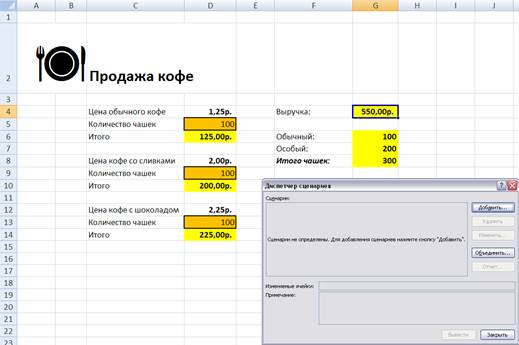
Рис. 12. Диалоговое окно Диспетчер сценариев
3. Нажать кнопку Добавить, чтобы создать первый Сценарий. Открывается диалоговое окно Добавление сценария.
4. Ввести Лучший вариант (или любое подходящее имя) в поле Название сценария и нажать клавишу Tab.
5. В поле Изменяемые ячейки указать те переменные ячейки D5, D9 и D13, которые изменяются в Сценарии. Это можно сделать любым способом — ввести ссылки с клавиатуры или, удерживая нажатой клавишу Ctrl, щелкать мышью на отдельных ячейках (в последнем случае Excel автоматически разделяет ссылки на ячейки запятыми) (См. Рис. 13).
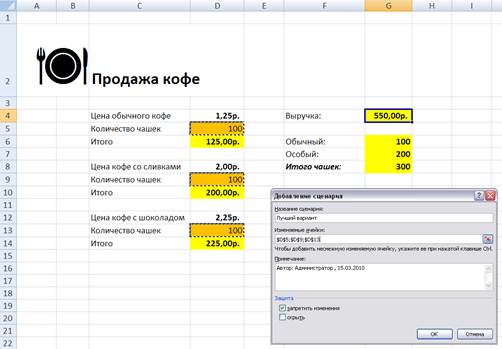
Рис. 13. Диалоговое окно Добавление сценария
При задании переменных ячеек желательно пользоваться создаваемыми именами. Это помогает распознавать их при создании сценария и при последующем вводе аргументов.
6. Добавить сценарий к Диспетчеру сценариев нажатием кнопки ОК. Открывается диалоговое окно Значения ячеек сценария (См. Рис. 14), в котором предлагается ввести значения переменных модели. По умолчанию в полях находятся те значения, которые находились в ячейках при вызове Диспетчера сценариев.
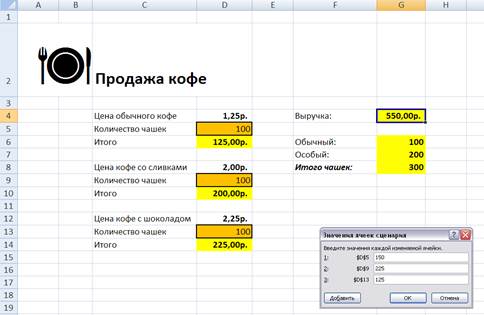
Рис. 14. Диалоговое окно Значения ячеек сценария
7. Ввести 150, нажать Tab, ввести 225, нажать Tab, ввести 125. Эти значения, позволяющие добиться оптимальной выручки, основаны на ограничениях из п.2.1. «Постановка задачи»
8. Нажать кнопку Добавить, чтобы создать второй сценарий. Ввести название - Худший вариант и открыть диалоговое окно Значения ячеек сценария нажатием кнопки ОК.
9. Ввести в поля переменных ячеек значения 50, 40 и 30 (пусть эти значения представляют собой оценку самого худшего состояния продаж), после чего нажать кнопку ОК -открывается диалоговое окно Диспетчер сценариев, в котором присутствуют сценарии Лучший вариант и Худший вариант. (См. Рис. 15) Можно перейти к просмотру результатов.
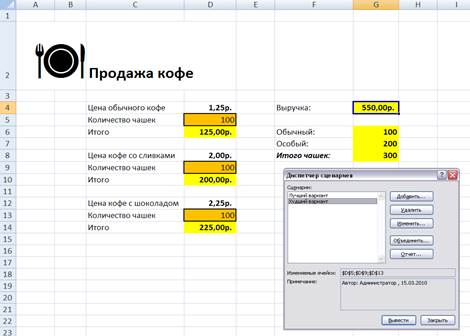
Рис. 15. Диалоговое окно Диспетчер сценариев с двумя вариантами сценария
10. Закрыть диалоговое окно Диспетчер сценариев кнопкой Закрыть.
Впоследствии, нажатие кнопки Сохранить сценарий в диалоговом окне Результаты поиска решения, открывающемся после решения задачи оптимизации, позволяет сохранить найденное решение в виде Сценария. Требуется только указать название, которое позднее будет использоваться для просмотра в Диспетчере сценариев.