2015-05-13
 657
657

Задание
Составить график выполнения комплекса работ, описанного моделью на рис 11.7, обеспечивающий минимальные сроки реализации и уровень суммарного расхода ресурса не выше Res=7. Длительность операций и расход ресурса неизменны и приведены в таблице 11.1.
Оптимизируйте календарный график по времени с помощью MS Project вручную и с помощью автоматического выравнивания.
Рис.11.7 Конструкция, подлежащая сборке в примере
Таблица 11.1
| Наименование работы | Номер работы | Длительность работы, tij | Расход ресурса, Resij |
| Установка блока 1 | |||
| Установка блока 2 | |||
| Установка блока 3 | |||
| Установка блока 4 | |||
| Установка блока 5 | |||
| Установка блока 6 | |||
| Установка блока 7 | |||
| Установка блока 8 | |||
| Установка блока 9 |
Строим исходный сетевой график и диаграмму распределения ресурсов (рис 11.8). Критический путь при этом составит 18.
C помощью «Resource Sheet» формируем информацию о максимальном количестве доступных ресурсов (поле «Max.Units»), а затем назначаем каждой работе потребное количество ресурсов в соответствии с таблицей 11.1.
Как видим, имеется три интервала с превышением допустимого расхода ресурса, то есть необходима оптимизация. Для всех работ выполняется условие совместности поиска оптимального решения Resij<Res. Ближайший к началу выполнения работ интервал с завышенным расходом ресурса – это интервал 2. В этом интервале выполняются работы – 1, 2, 6, 8. для определения номера сдвигаемой работы, необходимо их упорядочивание по очерёдности выполнения, с учётом информации о полном резерве выполнения работ и потребном количестве ресурсов на каждую работу.
В результате ранжирования получаем следующий порядок: 1-2-8-6. Сдвигаем работу 6 на величину 1 – так чтобы на данном интервале исчез перерасход ресурса (вбиваем 1 – в поле «Leveling Delay»). После 1-го шага оптимизации ленточно-сетевой график и диаграмма распределения ресурсов будут выглядеть следующим образом (рис 11.9). Критический путь при этом не изменится и составит 18.
Этот график также имеет завышенный расход ресурса и требует дальнейшей корректировки. Следующий интервал с превышением содержит работы 4, 5, 6. Исходя из того, что раньше начавшееся работы имеют приоритет перед позже начавшимися работами, ранжирование работ на данном интервале будет выглядеть следующим образом: 5 – 6 – 4. Таким образом, сдвигаем 4 работу на единицу. Критический путь при этом увеличится на также единицу и будет равен 19 (рис 11.10).
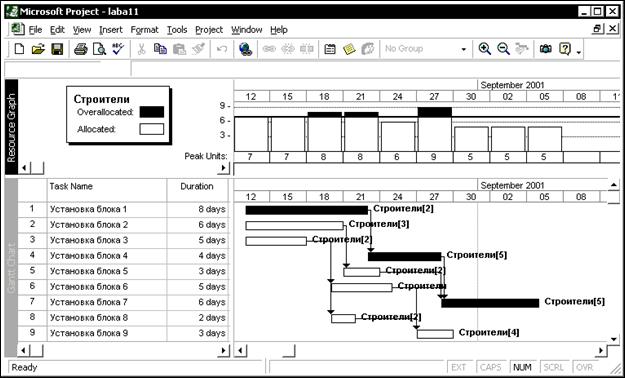
Рис.11.8 Исходный ленточно-сетевой график и диаграмма распределения ресурсов
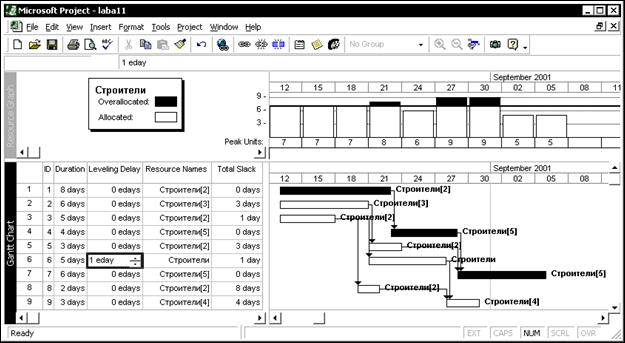
Рис.11.9 Ленточно-сетевой график и диаграмма распределения ресурсов после первого шага оптимизации
Следующий интервал с превышением суммарного расхода ресурса над имеющимся количеством ресурсов содержит работы 4 и 9. Перенести на более поздний срок целесообразно 9, однако очевидно, что одновременное выполнение работ 9 и 7 также невозможно вследствие недостатка ресурса. Поэтому выполнение работы 9 следует задержать на восемь единиц, введя соответствующее значение в поле «Leveling Delay». Но с учётом того, что данное поле оперирует календарными днями, следует вводить в него значение задержки с поправкой на выходные. В нашем случае это – 10.
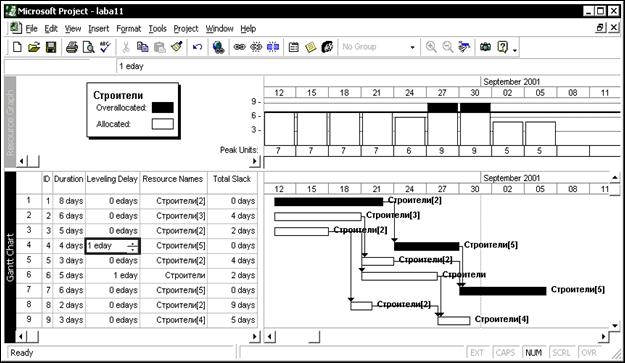
Рис.11.10 Ленточно-сетевой график и диаграмма распределения ресурсов после второго шага оптимизации
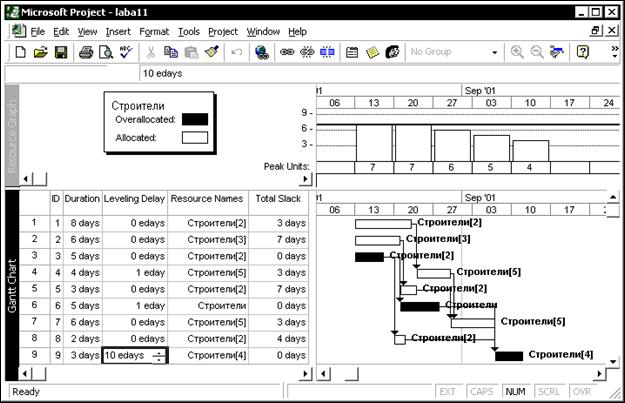
Рис.11.11 Ленточно-сетевой график и диаграмма распределения ресурсов, полученные в результате оптимизации
В результате оптимизации получен допустимый график (рис. 11.11). Критический путь при этом составит 22 дня и определяется работами 3 – 6 – 9.
Проведём проверочную автоматическую оптимизацию нашего графика. Для этого вернёмся к первоначальной диаграмме Гантта, удалив все задержки в поле «Leveling Delay». После этого выполним команду «Tools»-«Resource»-«Levelling». Для сопоставимости нашей оптимизации с программной оптимизацией запретим возможность разрыва работ, а также установим стандартные правила ранжирования работ. Окно настроек оптимизации в этом случае будет выглядеть следующим образом (рис. 11.12).
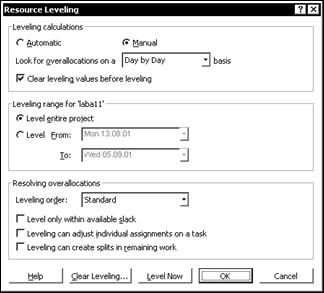
Рис.11.12 Установка параметров автоматического выравнивания ресурсов в MS Project
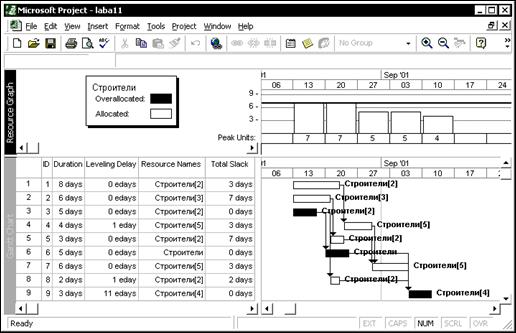
Рис.11.13 Результаты автоматического выравнивания ресурсов в MS Project
Как видим при том же значении критического пути (22) и том же перечне работ, принадлежащих критическому пути (3 – 6 - 9), MS Project предлагает иной план оптимизации – задержки вводятся работам 4 (задержка будет равна 1), 8 (1), 9(11) (рис 11.13).
Варианты для выполнения лабораторной работы №11
Задание
Составить график выполнения комплекса работ, описанного моделью на рис 10.8, обеспечивающий минимальные сроки реализации и не допускающий превышение уровня совокупного запаса ресурса Res в соответствии с вариантом задания. Длительность операций для каждого варианта представлена в таблице 10.7, информация о ресурсном обеспечении работ, а также о максимальном значении ресурса приведено в таблице 11.2.
Оптимизируйте календарный график по времени с помощью MS Project вручную и с помощью автоматического выравнивания.
Таблица 11.2
| Вар № | Количество ресурсов, необходимых для выполнения работы (Resij) | ||||||||||
| Res | |||||||||||
6.Рекомендуемая литература
1. Ашихмин А.А., Подольский М.П., Посметная Т.К. Методические указания по выполнению лабораторных работ на ЭВМ по дисциплине «Математическое программирование и моделирование». – М.: МГГУ, 1985. – С.57.
2. Куперштейн В.И. Современные информационные технологии в делопроизводстве и управлении. – СПб.: БХВ – Санкт-Петербург, 2000. – С.256.
3. Резниченко С.С., Ашихмин А.А. Математические методы и моделирование в горной промышленности. – М.: МГГУ, 1997. – С.252-311.