2015-05-13
 708
708

Для просмотра или проведения какого-либо действия со схемой корреляции в Закладке СХЕМА следует нажать кнопку СКВАЖИНЫ СХЕМЫ или клавишу 4 (рис.64).
1. Отметьте кликом левой клавиши мыши последовательно скважины для просмотра схемы корреляции. На окне триангуляции разрез схемы отмечается красной линией.
Программой предусмотрен быстрый набор разреза схемы корреляции:
- отметьте клавишей 4 первую скважину разреза и комбинацией клавиш SHIFT и 4 – последнюю.
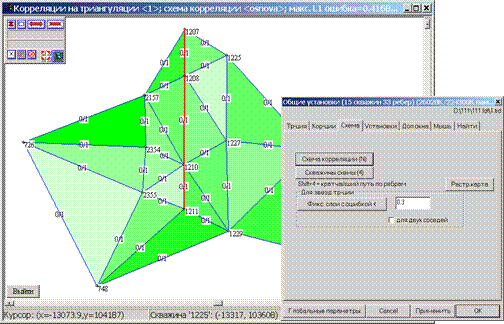 |
Рис.64 Операции для просмотра схемы детальной корреляции.
2.
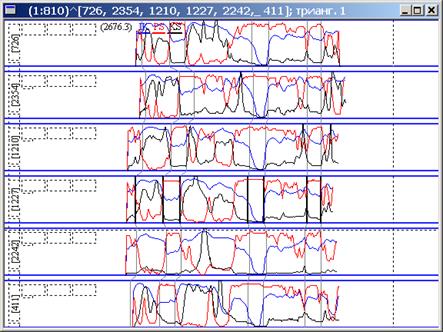 |
Сделайте правый клик мышью, откроется окно с построенной схемой в набранных скважинах (рис.65).
Рис. 65 Схема детальной корреляции.
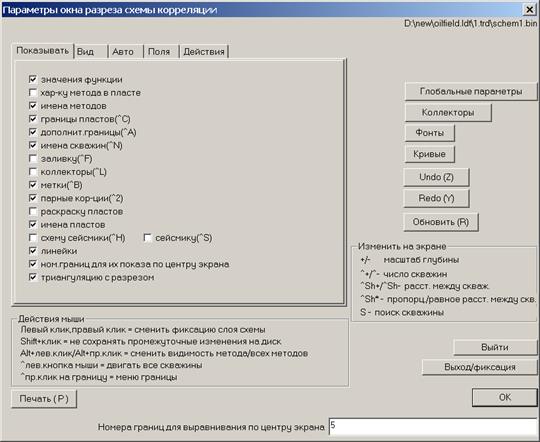
Рис.66 Окно ПАРАМЕТРЫ ОКНА РАЗРЕЗА СХЕМЫ КОРРЕЛЯЦИИ.
3. В окне схемы детальной корреляции правым кликом открывается Диалог Окна ПАРАМЕТРЫ ОКНА РАЗРЕЗА СХЕМЫ КОРРЕЛЯЦИИ (рис.66), с помощью которого могут производится различные действия с разрезом схемы корреляции в интерактивном и полуавтоматическом режиме.
4. Внимательно просмотрите разрез схемы корреляции, при необходимости поправьте ее в интерактивном режиме (рис.67).
Границы разделов, построенные автоматически, обозначены тонкими линиями (серого цвета), при передвижении границ их линии становятся толстыми (черного цвета).
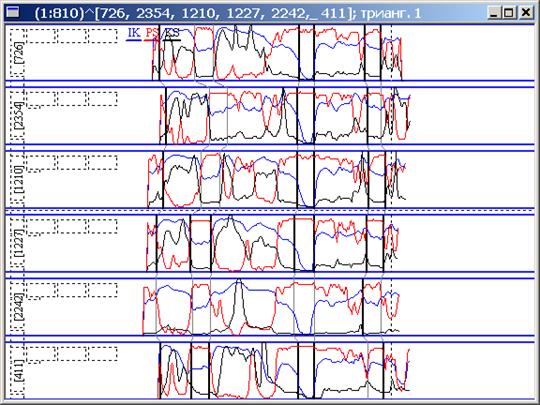 |
Рис. 67 Введение корректив в схему корреляции в интерактивном режиме (границы зафиксированые «вручную» стали черного цвета).
5.
 |
Зафиксируйте исправленные границы. Для этого в Диалоге Окна ПАРАМЕТРЫ ОКНА РАЗРЕЗА СХЕМЫ нажмите кнопку ВЫХОД/ФИКСАЦИЯ, откроется Диалог (68), нажмите кнопку ЗАФИКСИРОВАТЬ ВСЕ ВЫБРАННЫЕ СКВАЖИНЫ. После автоматического закрытия Диалога нажмите кнопку ВЫЙТИ.
Рис.68 Диалог окна для выполнения фиксирования границ схемы.
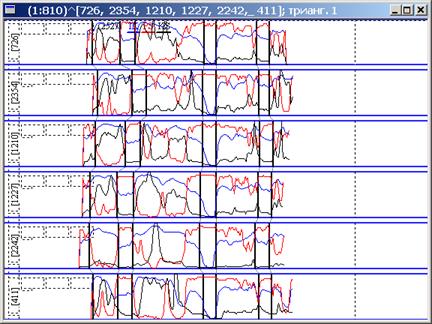 |
Если Вы повторно посмотрите разрез схемы, все границы в нем изображены жирными линиями (рис.69).
Рис.69 Фиксирование границ схемы.
6.
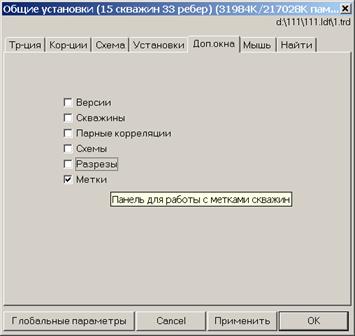 |
После внесения исправлений отметьте просмотренный разрез метками. Для этого в Окне ТРИАНГУЛЯЦИЯ откройте ОСНОВНОЙ ДИАЛОГ и в Закладке ДОПОЛНИТЕЛЬНЫЕ ОКНА проставьте флаг МЕТКИ (рис.70).
Рис.70 Открытие дополнительного окна МЕТКИ.
В Окне ТРИАНГУЛЯЦИЯ появится дополнительное окно МЕТКИ, выберите вид метки, выставьте соответствующий флаг и последовательно отметьте скважины разреза левым кликом мыши (рис.71).
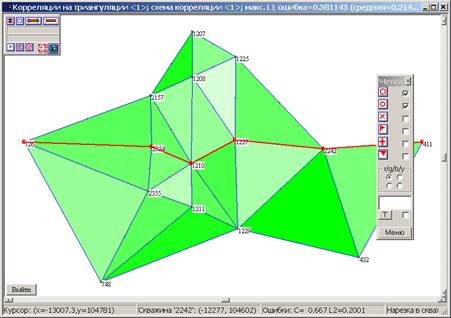 |
Рис.71 Исправленные скважины помечены на триангуляции меткой