2015-07-14
 343
343

ПРИМЕЧАНИЕ. Выполнять следующие действия можно, только когда элемент управления «Поле» связан с полем типа «Поле MEMO». В форме, открытой в режиме формы или макета, или в таблице, открытой в режиме таблицы, выберите поле с типом данных «Поле MEMO».
1. На вкладке Начальная страница в группе Шрифт воспользуйтесь кнопками и меню для форматирования текста.
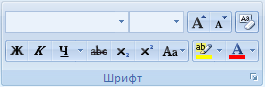
Можно применять к тексту различные шрифты и размеры шрифта, курсивное или полужирное начертание, изменять его цвет и т. д.
Ввод данных с использованием списка
Списки можно использовать в формах, а также в таблицах и в результатах запросов, открытых в режиме таблицы — в виде сетки, похожей на лист Excel.
Список в форме обычно используется в виде элемента управления «Поле со списком» или «Список». Приведенные рисунки изображают элементы управления «Поле со списком» или «Список» соответственно.

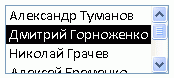
При использовании списка в таблице или в результатах запроса приложение Access по умолчанию вставляет поле со списком.
Кроме того, списки могут поддерживать выбор одновременно нескольких значений. Если рядом с каждым элементом списка отображается флажок, то в таком списке можно выбрать одновременно несколько элементов (не более 100). Списки, поддерживающие выбор нескольких значений одновременно, — новая возможность Office Access 2007, позволяющая решить довольно распространенную проблему. Предположим, что база данных Access используется для отслеживания заявок в службу технической поддержки. Список, поддерживающий выбор нескольких значений, можно использовать, если одной заявкой занимаются несколько сотрудников. В более ранних версиях Access для создания подобного средства потребовались бы определенные навыки в программировании. На следующих рисунках показано, как выглядят списки с возможностью выбора нескольких значений.
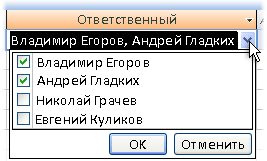
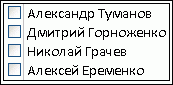
Теперь можно также изменять элементы в списке. Если эта команда включена, можно непосредственно в списке добавлять, изменять или удалять элементы списка. Однако разработчик базы данных может отключить эту команду, поэтому она может быть доступна не во всех базах данных.
Ниже объясняется, как пользоваться списками и изменять их.
Выбор элементов в поле со списком
1. Откройте форму, таблицу или результаты запроса, в которых содержится список.
ПРИМЕЧАНИЕ. Формы следует открывать в режиме формы или макета. Таблицы и результаты запросов следует открывать в режиме таблицы.
2. Щелкните стрелку вниз рядом со списком и выберите нужный элемент.
3. Чтобы зафиксировать сделанный выбор в базе данных, переместите курсор в другое поле.