2015-01-30
 1114
1114
Курсовая работа, 32 страницы, 10 таблиц, 2 рисунка, 36 формул, 21 источник литературы, 3 приложения.
ОРГАНИЗАЦИЯ ПРОИЗВОДСТВА, ТИП ПРОИЗВОДСТВА, МАССОВОЕ ПРОИЗВОДСТВО, ОДНОПРЕДМЕТНАЯ ПРЕРЫВНО – ПОТОЧНАЯ ЛИНИЯ, АКТ ВЫПУСКА, ЗАГРУЗКА ОБОРУДОВАНИЯ, МЕЖОПЕРАЦИОННЫЕ ОБОРОТНЫЕ ЗАДЕЛЫ, ПЛАНИРОВКА УЧАСТКА, ЯВОЧНАЯ И СПИСОЧНАЯ ЧИСЛЕННОСТЬ ПЕРСОНАЛА, ОСНОВНЫЕ ФОНДЫ, АМОРТИЗАЦИОННЫЕ ОТЧИСЛЕНИЯ, ЗАРАБОТНАЯ ПЛАТА, ПРЯМЫЕ ЗАТРАТЫ, СМЕТА КОМПЛЕКСНЫХ РАСХОДОВ, КАЛЬКУЛЯЦИЯ СЕБЕСТОИМОСТИ.
Объект исследования – организация производственного процесса на однопредметной прерывно – поточной линии.
Цель курсовой работы – рациональная организация производства деталей «Кронштейн» на однопредметной прерывно – поточной линии.
Методическая и теоретическая база – учебники, учебные и методические пособия, справочная литература по вопросам организации производства в машиностроении, курс лекций, межотраслевые инструкции по расчету производственных мощностей металлообрабатывающих предприятий.
Практическая значимость работы заключается в определении оптимального состава оборудования и его оптимальной загрузки, рациональной планировки линии, определении оптимальной численности промышленно – производственного состава работающих, рациональной организации труда и производства на линии, обеспечивающих минимальную себестоимость изготовляемой на линии продукции и оптимальные показатели работы линии.
Приложение 19: Применение программных средств для автоматизации процесса вычислений и планирования участка цеха
В процессе выполнения курсовой работы можно использовать следующие программы:
1. Microsoft Office Word (создание, редактирование отчета)
2. Microsoft Office Excel (создание, редактирование таблиц, вычисление табличных данных, рисование графиков и диаграм).
3. MathCad (вычисление табличных данных, отдельных формул, рисование гарфиков).
4. Компас (рисование схем и планов).
5. Microsoft Visio (блок-схемы, планы, бизнес-процессы).
Прграммы, перечисленные выше являются платными, но их можно заменить бесплатными аналогами:
1. Open Office Writer
2. Open Office Calc
3. SMath Studio Desktop
4. Microsoft Paint, Paint.NET, любой другой графический или векторный редактор.
Создание таблицы в Microsoft Excel 2007 на примере рис 2.1 Стандарт-план работы ОППЛ:
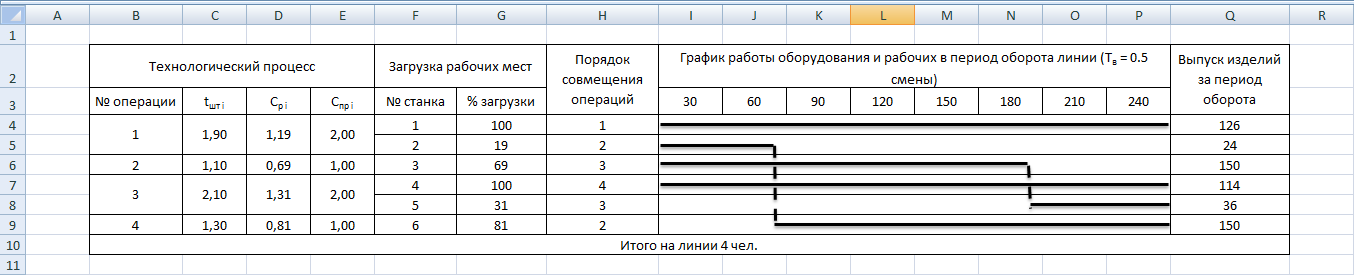
| Технологический процесс | Загрузка рабочих мест | Порядок совмещения операций | График работы оборудования и рабочих в период оборота линии (Tв=0.5 смены) | Выпуск изделий за период оборота | |||||||||||
| № операции | tшт.i | Cр.i | Cпр.i | № станка | % загрузки | ||||||||||
| 1.9 | 1.19 | Вып. 1-м | |||||||||||||
| Вып. 2-м | |||||||||||||||
| 1.1 | 0.69 | Вып. 3-м | |||||||||||||
| 2.1 | 1.31 | Вып. 4-м | |||||||||||||
| Вып. 3-м | |||||||||||||||
| 1.3 | 0.81 | Вып. 2-м | |||||||||||||
| Итого на линии 4 чел. | |||||||||||||||
Создание формул:
В Excel для упрощения вычислений можно создавать собственные формулы. Формулы могут автоматически заполнять ячейки таблицы на примере введенных данных. Для создания формулы выделите ячейку, в строке ячейки наберите знак «=», после него введите формулу, как показано на рисунке ниже:
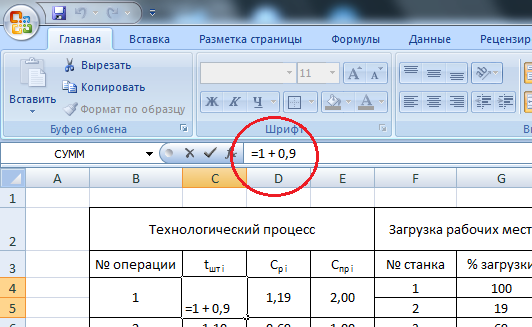
В формулы можно подставлять значения других ячеек таблицы. Для этого вместо числа вставьте в формулу координаты ячейки (например, «= B4 + 0,9»). Эта формула означает, что к ячейе на пересечении столбца B и строки 4 будет прибавлено число 0,9. Результат вы увидите в ячейке, строку которой редактируете в данный момент.
Использование встроенных функций:
Excel имеет огромный набор встроенных функций, облегчающих работу с таблицами и автоматизирующих процесс вычислений.
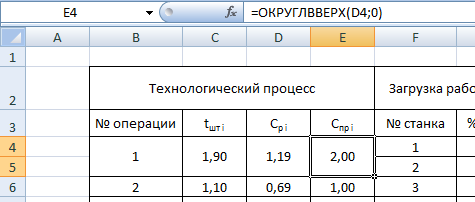
В данном примере используется функция ОКРУГЛВВЕРХ, округляющая указанное число в большую сторону. Первый параметр функции указывает, какое число округлять (в данном случае, данные из ячейки D4 – число 1,19). Второй параметр указывает до какого разряда производить округелние. Для округления до целого числа введите 0 вместо второго параметра. На картинке наглядно показано, как число 1,19 из ячейки D4 округляется до числа 2.
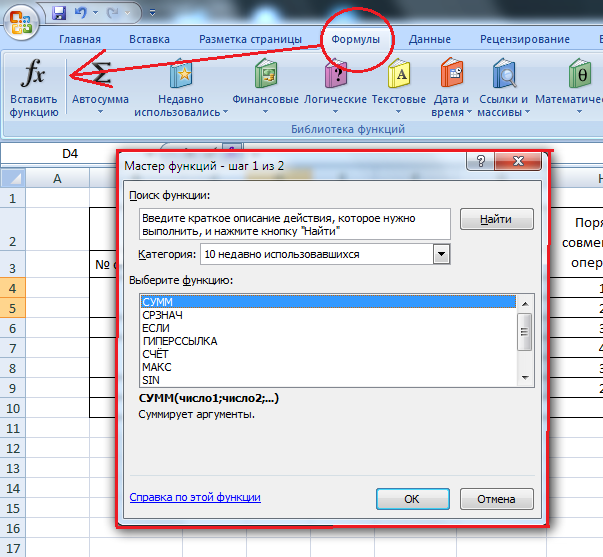
Весь список функций Excel и их описания можно найти в мастере функций:
Рисование произвольных фигур:
С помощью Excel можно рисовать различные графики и фигуры, например график из нашей таблицы:
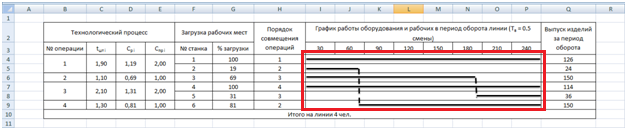
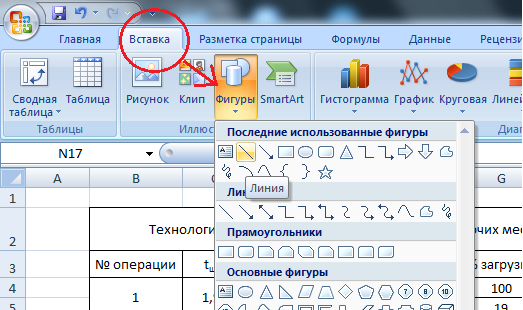
Для рисования линий, фигур и графиков используются автофигуры Excel:
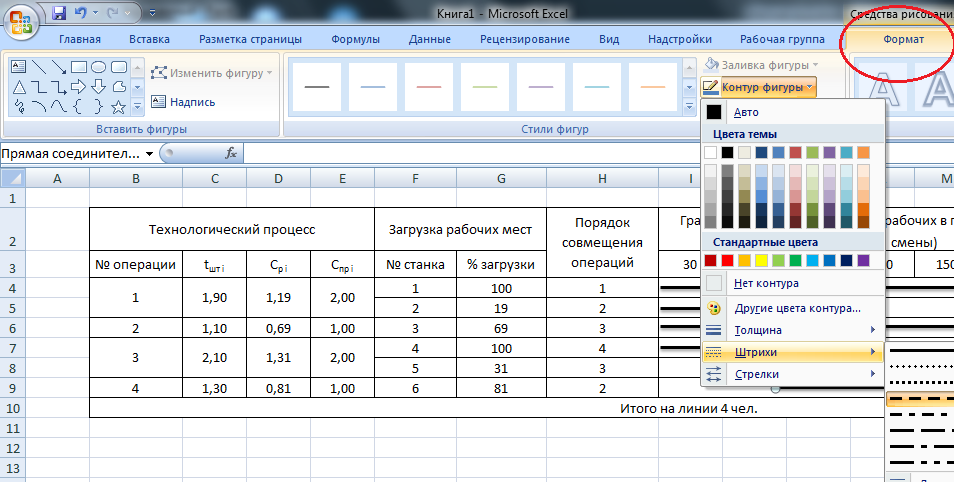
Чтобы изменить внешний вид фигуры на экране, нужно выделить ее и использовать появившееся меню Формат:
Таблицу, нарисованную в Excel можно легко перенести в Microsoft Word. Для этого нужно просто скопировать ее (Ctrl+C или из контекстного меню) и вставить в ваш документ:
| Технологический процесс | Загрузка рабочих мест | ||||
| № операции | tшт i | Cр i | Cпр i | № станка | % загрузки |
| 1,90 | 1,19 | 2,00 | |||
| 1,10 | 0,69 | 1,00 | |||
| 2,10 | 1,31 | 2,00 | |||
| 1,30 | 0,81 | 1,00 |
Таблица не должна быть длиннее листа А4, чтобы уместиться в отчете.
Microsoft Excel и его автофигуры можно использовать для рисования планов, таких как «Рис.3.1 Планировка участка механообрабатывающего цеха».
Использование программных средств для упрощения расчетов:
В расчетах по курсовой работе поможет математическая программа MathCAD. Ее можно использовать в качестве калькулятора и расчетного листа одновременно.
Создание чертежей и планов:
Планы помещений легко создаются с помощью программы Microsoft Visio 2010:
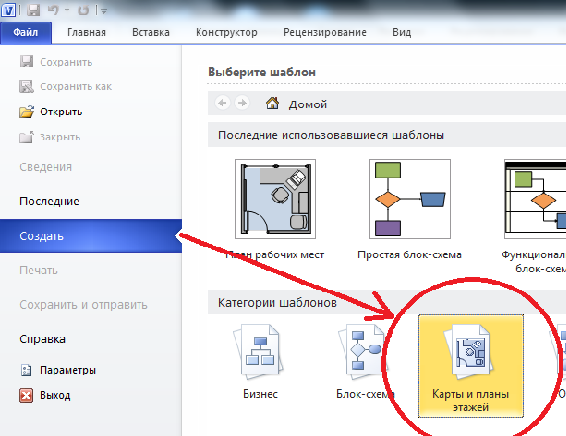
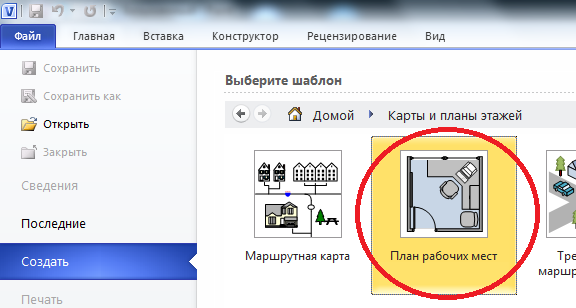
Microsoft Visio очень прост в обращении, для рисования плана перебазируйте элементы (такие, как стены, двери или окна) из меню слева на план. Отсутствующие в Visio элементы, например, станки, можно подобрать из электроннго текста данной методички. Для этого нужно выделить нужный элемент в таблице 3.1, скопировать его (Ctrl+C или с помощью контекстного меню) и вставить в план Visio.
Опытные пользователи могут использовать для рисования планов такие программы, как Compas, ArhiCAD, AutoCAD.