2015-02-27
 548
548

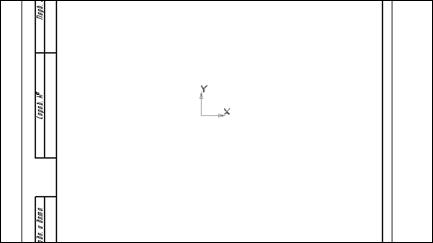
- Создаём новую локальную систему координат. Эту кнопку находим на горизонтальной панели инструментов вверху
 . Получим:
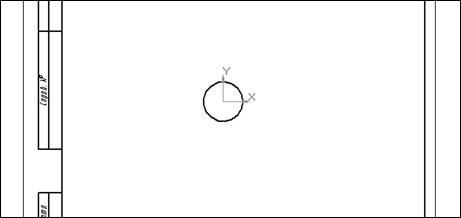
- Рисуем окружность. На Компактной инструментальной панели выбираем Геометрия
 . Далее в инструментальной панели выбираем Окружность
  . Центром окружности будет являться начало координат Локальной СК, диаметр 20.Получим:
- Нажимаем на
 (геометрия), выбираем
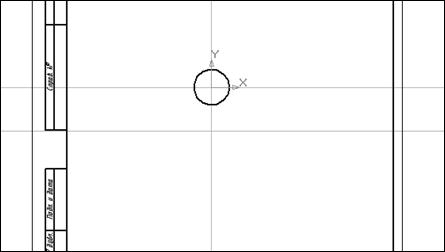
  (вспомогательная линия) и строим относительно осей окружности вспомогательные линии. Потом нажимаем на
  (параллельный отрезок), нажимаем левой кнопкой мыши на горизонтальную ось окружности и копируем данный отрезок вниз на расстояние 25.
 - Выделяем горизонтальную вспомогательную линию. На Компактной инструментальной панели выбираем Редактирование
 . Далее в инструментальной панели выбираем Копирование
  . В строке параметров пункту Смещение X придаём значение -25. Это выглядит так:

Нажимаем Enter. Получим:
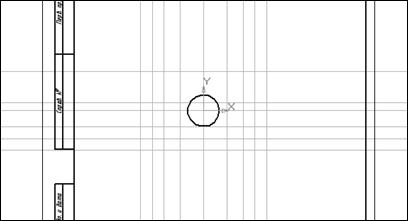
- Таким же способом (см. выше), соблюдая размеры, строим все необходимые вспомогательные линии. Получим:
-
 На Компактной инструментальной панели выбираем Геометрия . Далее в инструментальной панели выбираем Отрезок. Исходя из формы рисунка, соединяем все нужные точки пересечения вспомогательных линий Отрезками (так же применим для окружности оси и проведем вертикальную осевую линию для данной проекции).Получим:
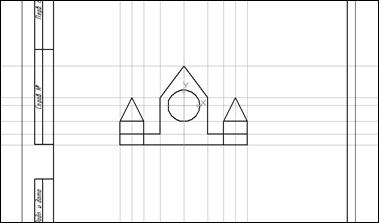
- Построение новой проекции. Чтобы было с чего начать, скопируем самую нижнюю горизонтальную вспомогательную линию вниз на 20 (20 для того, чтобы хватило места для размеров). Получим:
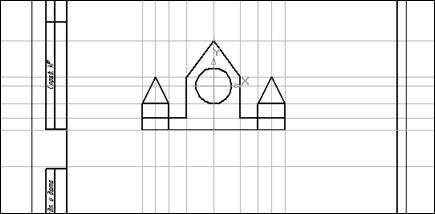
- Так как все вертикальные вспомогательные лини унаследованы из предыдущих построений и пригодны для нового, построим все требуемые горизонтальные вспомогательные линии уже известным нам способом (см. выше). Получим:
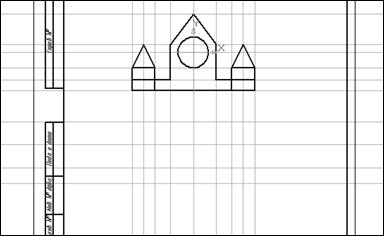
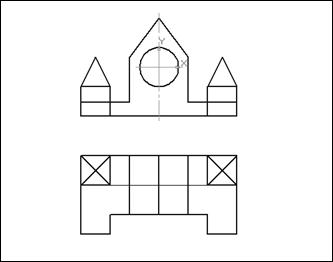
- Исходя из формы рисунка, соединяем все нужные точки пересечения вспомогательных линий Отрезками (см. пункт 5). Получим:
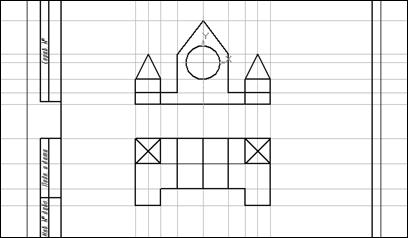
- Удалим все ненужные вспомогательные линии. Для этого в Панели специального управления нажимаем на кнопку Прервать команду
 , выделяем курсором нужную вспомогательную линию и удаляем нажатием клавиши Del (Delete). Получим:
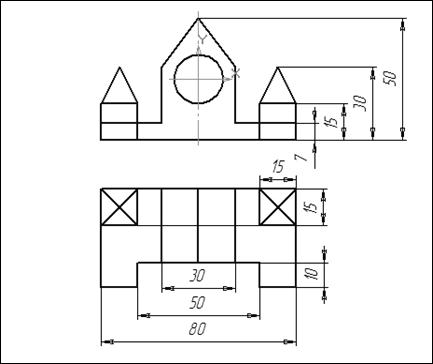
- Проставляем размеры. На Компактной инструментальной панели выбираем
 Размеры
  . Далее в инструментальной панели выбираем Линейный размер
  . Чтобы изменить тип размера (горизонтально, вертикально, параллельно объекту), в строке параметров выбираем нужный тип:. И, выбрав крайние точки, устанавливаем размеры. Получим:
-
 Сохранение чертежа. В Главном меню: Файл Сохранить как…. Вводим название файла и указываем путь папки, куда будет произведено сохранение. Далее вводим информацию о документе (автор и т.д.) и нажимаем ОК.