 2015-03-22
 1141
1141

1. У головному документі main.html додайте закладку на заголовок Моє хобі. Дайте їй назву hob. Для цього:
1.1. Відкрийте файл main.html.
1.2. Поставте курсор на початку слів Моє хобі.
1.3. Виконайте команду Вставка / Закладка…. У діалоговому вікні Закладка в полі Имя закладки введіть слово hob і натисніть кнопку Добавить.
1.4. Збережіть файл.
2. Створіть у кінці кожного з допоміжних документів hobby.html та friends.html гіперпосилання, які забезпечують перехід в основний документ main.html. Для цього:
2.1. Для забезпечення повернення з допоміжних документів у головний уставте в кінці документів hobby.html та friends.html рисунок, наприклад,  . Для цього створіть графічну копію активного вікна, натиснувши комбінацію клавіш Alt+PrintScreen.
2.2. Уставте його з буфера обміну, натиснувши кнопку Вставить на панелі інструментів Стандартная.
2.3. Відобразіть панель інструментів Настройка изображения за допомогою команди Вид / Панели инструментов / Настройка изображения.
2.4. За допомогою інструмента Обрезка  на панелі інструментів Настройка изображения вирізати потрібний рисунок.
2.5. Закріпити за рисунком гіперпосилання на документ main.html. Для цього необхідно виділити рисунок та виконати команду Вставка / Гиперссылка. У діалоговому вікні, що відкрилося, оберіть файл main.html.
3. У файлі hobby.html створіть гіперпосилання, що повинне забезпечувати перехід на закладку hob. Для цього:
3.1. Відкрийте документ hobby.html.
3.2. У кінці документа надрукуйте слово назад. Виділіть його і виконайте команду Вставка / Гиперссылка.
3.3. У діалоговому вікні Добавление гиперссылки укажіть файл main.html.
3.4. Натисніть кнопку Закладка.
3.5. У вікні, яке відкриється виберіть закладку hob та натисніть кнопку Ok.
4. Збережіть документи та перевірте роботу гіперпосилань за допомогою програми Internet Explorer.
5. Здайте роботу на перевірку викладачеві.
Контрольні питання [7]
1. Що таке веб-сторінка?
2. Якими способами можна створити Web-сторінки у Word?
3. Як можна здійснити перегляд Web-сторінки?
4. Як вставити фоновий рисунок?
5. Що таке закладка?
6. Як додати в текст закладку?
7. Що таке гіперпосилання?
8. Як додати гіперпосилання до документа Word?
9. Як зберегти Web-сторінку в текстовому процесорі Word?
Розділ 3. Технологія опрацювання числової й текстової інформації у табличному процесорі Microsoft Office Excel [8]
Лабораторна робота № 6
Основні прийоми редагування і форматування даних
в електронних таблицях
Мета:
набути практичних навичок уведення даних в електронну таблицю Microsoft Excel та їхнього редагування.
Теоретичні відомості
Електронна таблиця – це програми, що призначені для опрацювання даних, структурованих у таблицю.
Особливістю електронних таблиць є можливість застосування формул для опису зв’язку між значеннями різних комірок. Розрахунок за заданими формулами виконується автоматично. Зміна вмісту будь-якої комірки приводить до перерахунку значень у всіх комірках, що пов’язані з нею формульними зв’язками.
Електронні таблиці часто називають табличними процесорами.
Найбільш популярним серед них можна назвати MS Excel.
Основні можливості Excel:
– створення та редагування таблиць, їхнє оформлення та друк;
– створення багатотабличних документів, об’єднаних формулами;
– побудова діаграм, їхнє модифікування й рішення задач за допомогою графічних методів;
– робота з таблицями як з базами даних;
– створення підсумкових та зведених таблиць;
– рішення задач на зразок „що, якщо” шляхом підбору параметрів;
– опрацювання результатів експерименту;
– інтеграція програм Microsoft Office.
Після запуску програми MS Excel відкривається вікно програми, основними елементами якого є: рядок заголовка, рядок меню, панелі інструментів, область задач, лінійки, рядок стану, заголовки рядків та стовпців, рядок формул, ярлички аркушів (див.: рис. 3.1).
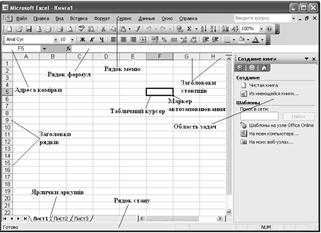
Рис. 3.1. Структура вікна табличного процесора MS Excel
Завдання й порядок виконання роботи
1. Запустіть на виконання табличний процесор Excel і створіть нову робочу книгу.
2. Збережіть робочу книгу у своїй папці з ім’ям ex1_прізвище.xls. Після виконання кожного завдання зберігайте внесені зміни.
3. У комірку К1 аркушів 1 і 2 запишіть своє прізвище та ім’я, номер групи.
4. Назвати аркуші 1 і 2 відповідно Завдання_1 і Завдання_2, змініть колір ярликів. Запишіть у зошити способи виконання цього завдання.
5. На аркуші Завдання_1 за допомогою Маркера заполнения даних увести такі дані:
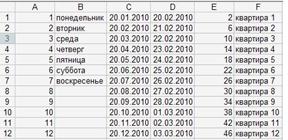
Запишіть у зошит порядок дій.
6. На аркуші Завдання_2 увести таку прогресію:
6.1. Починаючи з комірки А2 – арифметична прогресія з першим членом 60, різниця – 4, останній член прогресії 4 у стовпці.
Для цього в комірку А2 увести число 60 і виділити її. Виконати команду Правка / Заполнить / Прогрессия… У діалоговому вікні Прогрессия вказати размещение – по столбцам, шаг – –4, тип – арифметическая и предельное значение – 4.
6.2. У діапазон комірок B2:F2 – геометричну прогресію з першим членом 5, знаменником 5.
Для цього в комірку В2 увести число 5. Виділіть діапазон комірок B2:F2. Виконати команду Правка / Заполнить / Прогрессия… У діалоговому вікні Прогрессия вказати размещение – по строкам, шаг – 5, тип – геометрическая.
6.3. Починаючи з комірки С3 увести в стовпець робочі дні травня 2010 року з 28.04.2010.
Для цього в комірку С3 увести дату 28.04.2010 і виділити її. Виконати команду Правка / Заполнить / Прогрессия… У діалоговому вікні Прогрессия вказати размещение – по столбцам, шаг – 1 (за замовчуванням), тип – даты, еденицы – рабочий день, предельное значение – 03.06.2010.
7. Назвіть аркуш 3 Завдання_3. На ньому введіть таку прогресію:
7.1. Починаючи з комірки А2 – арифметична прогресія з першим членом 6, різниця 4, останній член прогресії 70 у рядку. Запишіть у зошит порядок дій.
7.2. У діапазон комірок B3:В8 – геометричну прогресію з першим членом 1000, знаменником 0,75. Запишіть у зошит порядок дій.
7.3. Починаючи з комірки С3 – дати 03.03.2010, 03.04.2010, …., 03.12.2010 у стовбцях. Запишіть у зошит порядок дій.
8. Додайте в книгу Excel новий аркуш 4. Назвіть його Веселка. Опишіть виконання дій у зошиті.
9. Задайте прогресію користувача кольорів веселки: червоний, помаранчевий, жовтий, зелений, синій, фіолетовий. Для цього:
9.1. Виконайте команду Сервис / Параметры / вкладка Списки.
9.2. Виберіть команду Новый список з списку Списки і введіть дані в поле Элементы списка, починаючи з першого елемента.
9.3. Після введення кожного запису необхідно натискати клавішу ENTER.
9.4. Коли список буде введений повністю, натисніть кнопку Добавить.
10. У комірку B2 аркуша Веселка введіть текст „жовтий”, виконайте операцію автозаповнення до комірки B6.
11. Задайте прогресію користувача предметів, які вивчаються вами на першому курсі. Заповніть вільний діапазон комірок створеною прогресією.
12. Для комірки К1 аркуша Завдання_1 додати примітку з особистою інформацією про себе. (З інструкцією додавання примітки ознайомитися у довідковій системі Excel). Опишіть виконання дій у зошиті.
13. Збережіть зміни в документі ex1_прізвище.xls на локальному диску у своїй папці.
14. Вийдіть з програми Excel.
15. Запустіть на виконання табличний процесор Excel, відкрийте робочу книгу ex1_прізвище.xls і збережіть у книзі ex2_прізвище.xls.
16. На аркуші Завдання_1 виконайте дії:
16.1. Для даних стовпця А призначити числовий формат з кількістю десяткових знаків 3.
16.2. Для даних стовпця С призначити формат dd.mmm.yy.
16.3. Для даних стовпця D призначити формат dd.mmm.
16.4. Для стовпців B і F установіть вирівнювання по центру, шрифт – полужирный. Опишіть виконання дій у зошиті.
17. На аркуші Завдання_2 виконайте дії:
17.1. Для комірок діапазону А2:А16 призначити формат Денежный (грошова одиниця гривня).
17.2. Для комірок діапазону B2:F2 призначити формат Экспоненциальный з кількістю десяткових знаків 2.
17.3. Скопіювати дані діапазону комірок А1:F12 аркуша Завдання_1 у комірки D5:І16 аркуша Задання_2. Опишіть виконання дій у зошиті.
18. Збережіть унесені зміни в книзі ex2_прізвище.xls.
19. Продемонструйте виконання роботи викладачеві.
Контрольні питання [9]
1. Назвіть способи копіювання, переміщення, видалення даних з комірки.
2. Що таке Маркер заполнения? Які дії за допомогою нього можна виконувати?
3. Як змінити шрифт тексту в комірці? Як змінити колір фону таблиці, колір шрифту?
4. Як оформити границі таблиці?
5. Як задати розміри та орієнтацію аркуша Excel?
6. Назвіть повну команду для перегляду аркуша Excel перед друком?
7. Назвіть відомі вам числові формати Excel? Чим вони відрізняються і для чого використовуються?
8. Назвіть способи виділення суміжних, несуміжних комірок, діапазону комірок, рядка, стовпця, таблиці.
9. Як додати додаткові рядки в таблицю?
10. Що таке діапазон комірок? Назвіть правила запису діапазону комірок.
11. Намалюйте в зошиті всі види курсорів миші програми Excel. Назвіть їхнє призначення.
12. Назвіть кількість рядків та стовпців аркуша Excel.
Лабораторна робота № 7
Формули та вбудовані функції табличного процесора
Мета:
набути практичних навичок опрацювання табличної інформації за допомогою формул та вбудованих функцій у середовищі табличного процесора.
Завдання й порядок виконання роботи
1. Запустіть на виконання табличний процесор Excel і створіть нову робочу книгу.
2. Збережіть робочу книгу у своїй папці з ім’ям ex3_прізвище.xls. Після виконання кожного завдання зберігайте внесені зміни.
3. Назвати аркуш 1 Обчислення. На аркуші Обчислення у комірці С1 обчисліть значення х за формулою х=3,56×(а+b)2-5,8×b2+3,8×a-1,5. Значення а і b необхідно розмістити в комірках А1 та В1 відповідно. Перепишіть вміст рядка формул комірки С1 у зошит.
4. Назвати аркуш 2 Обчислення1. На аркуші Обчислення1 обчисліть y за формулою  , де а=9, b=3, c=5, d=7. Усі необхідні змінні розмістіть у комірках самостійно. Для обчислення кореня квадратного необхідно вставити у формулу функцію КОРЕНЬ (Вставка / Функция), обчислення модуля – функцію ABS (Вставка / Функция).
5. Виконавши обчислення завдання 4, заповніть нижче наведену таблицю у зошиті:
| Змінна | Адреса | Формула | Значення |
| а | |||
| b | |||
| c | |||
| d | |||
| y |
6. Назвати аркуш 3 Фірма „Східний Логіст”, на якому набрати та виконати форматування таблиці «Список працівників фірми „Східний логіст”» (див.: рис. 3.2).
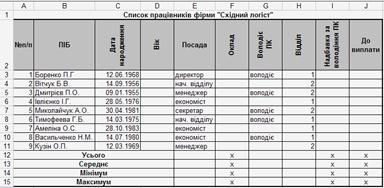
Рис. 3.2. Зразок оформлення таблиці Список працівників
фірми „Східний логіст”
7. Виконайте обчислення та занотуйте у звіт формули, за якими здійснювалися обчислення:
7.1. Коміркам стовпців С:J назначте відповідний числовий формат.
7.2. Оклад (грн) (okl): начальник відділу – 2000 грн; менеджер – 1800 грн; економіст – 1500 грн; секретар – 1300 грн.
7.3. Вік (у роках).
Для комірок діапазону D3:D11 призначте формат года (виділіть діапазон та виконайте команду Формат / Ячейки / Число /
Числовые форматы: (все форматы) / Тип ГГ.
У комірку К3 вставте функцію СЕГОДНЯ() (Вставка / Функция). Далі перейдіть до комірки D3 та в ній наберіть формулу =$К$3-С3. Комірки D4:D11 заповніть аналогічно.
7.4. Розмір Надбавки за володіння ПК складає 7 % від окладу, і розраховується за формулою: 7%*okl.
У комірку І3 введіть формулу =ЕСЛИ(G3=„володіє”;7%*F3;0). Комірки І4:І11 заповніть аналогічно.
7.5. Поле До виплати обчислити, як суму окладу та надбавки.
7.6. Середнє, максимальне, мінімальне значення для полів, які позначені х (Вставка / Функция).
7.7. Усього по полю До виплати.
8. Додайте новий аркуш у робочу книгу ex3_прізвище.xls, на якому обчислити кількість співробітників кожної посади. Для виконання завдання використовувати функцію СЧЕТЕСЛИ.
9. Збережіть внесені зміни в книзі ex3_прізвище.xls.
10. Продемонструйте виконання роботи викладачеві.
Контрольні питання [10]
1. Для чого потрібний Мастер функций?
2. Назвіть два способи виклику на екран Мастера функций.
3. Що таке відносна адреса комірки?
4. У яких випадках необхідно використовувати абсолютну адресу комірки?
5. Як указати абсолюну адресу на комірку В3?
6. Як можна змінити колір фону таблиці та колір шрифту?
7. Як додати новий аркуш у робочу книгу? Як змінити ім’я аркуша робочої книги?
8. Як призначити формат Дата діапазону комірок А1:А12?
Лабораторна робота № 8
Умовні й статистичні функції табличного процесора
Мета:
освоїти роботу з умовними операторами та статистичними функціями в Excel. Навчитися використовувати функції з умовою для розв’язання конкретних задач.
Завдання й порядок виконання роботи
1. Запустіть на виконання табличний процесор Excel і створіть нову робочу книгу.
2. Збережіть робочу книгу у своїй папці з ім’ям ex4_прізвище.xls. Після виконання кожного завдання зберігайте внесені зміни.
3. Назвітьаркуш 1 f1(x).
4. Обчисліть значення функції f1(x) на аркуші f1(x):
 ,
,
де х змінюється від –2 до 2 з кроком 0,2.
5. У комірках А1 та В1 запишіть заголовок таблиці: х та f1(x) відповідно. У комірку А2 уведіть –2, в А3 –1,8. Використовуючи маркер заполнения заповніть діапазон комірок А4:А22 даними. У комірку В2 додайте логічну функцію ЕСЛИ.
6. Заповніть вікно функції ЕСЛИ відповідно до зразка (див.: рис. 3.3):
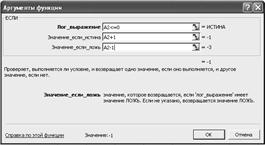
Рис. 3.3. Вікно функції ЕСЛИ
7. Після натискання на кнопку ОК ви повинні отримати такий результат (див.: рис. 3.4):
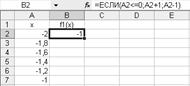
Рис. 3.4. Результат виконання функції ЕСЛИ
8. Скопіюйте формулу в діапазон В3:В22, щоб отримати кінцевий результат.
9. Обчисліть кількість точок функції f1(x), що потрапляють у заданий інтервал: [-0,2; 0,2]. Для цього використовують функцію СЧЁТЕСЛИ().
10. У комірку D2 додайте функцію СЧЁТЕСЛИ().
11. Установіть курсор миші в поле вікна Аргументы функции Диапазон і виконайте виокремлення діапазону комірок В2:В22, у полі Критерий запишіть >=-0,2, отримайте (див.: рис. 3.5):
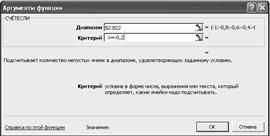
Рис. 3.5. Вікно функції СЧЕТЕСЛИ
Зауваження. Нам необхідно знайти кількість значень функції, які потрапляють у заданий інтервал. Відомо, що обчислення кількості значень функції у будь-якому інтервалі можна представити як різницю кількостей на двох піввісях. Наприклад, якщо нам необхідно обчислити кількість елементів, які потрапляють в інтервал [a,b]. Представимо її як різницю між кількістю значень функції на піввісі „>=a” та кількістю з піввісі „>b”, результатом буде кількість елементів, які потрапляють у заданий інтервал. Використаємо це в розв’язанні задачі.
12. У комірці D2 обчислено кількість елементів, які >=-0,2.
13. У комірці D3, використовуючи функцію СЧЕТЕСЛИ обчислимо кількість елементів, які більші 0,2 (>0,2).
14. У комірці D4 запишемо різницю: =D2-D3.
Отримаємо результат (див.: рис. 3.6):
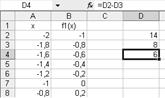
Рис. 3.6. Результат обчислення кількості значень функції
на заданому інтервалі
15. Назвітьаркуш 2 f2(x).
16. Обчисліть значення функції f2(x) на аркуші f2(x):
 ,
,
де х змінюється від –4 до 4 з кроком 0,5.
17. Розглянемо блок-схему розв’язання задачі обчислення функції f2(x) (див.: рис. 3.7).
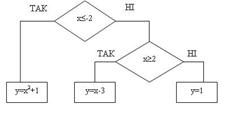
Рис. 3.7. Блок-схема обчислення функції f2(x)
Зауваження. Зверніть увагу на те, що на одній вісі умовного оператора вкладений ще один умовний оператор. Реалізуємо блок-схему засобами Excel.
18. У комірках F1 та G1 запишіть заголовок таблиці: х та f2(x) відповідно. У комірки F2:F18 уведіть значення аргументу. У комірку G2 запишемо розрахункову формулу:
=ЕСЛИ(F2<=-2;F2*F2+1;ЕСЛИ(F2>=2;F2-3;1)).
19. Після натискання на кнопку ОК ви повинні отримати такий результат (див.: рис. 3.8):
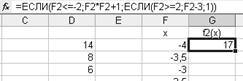
Рис. 3.8. Результат виконання завдання
20. Скопіюйте формулу в діапазонG3:G18.
21. Обчисліть суму тих значень функції, аргументи яких знаходяться в інтервалі [–1; 1]. Для цього використаємо функцію СУММЕСЛИ().
22. У комірку I2 додайте функцію СУММЕСЛИ().
23. Установіть курсор миші в поле вікна Аргументы функции Диапазон і виконайте виокремлення діапазону комірок F2:F18, у полі Критерий запишіть >=-1, у полі Диапазон_суммирования уведіть G2:G18 отримайте (див.: рис. 3.9).
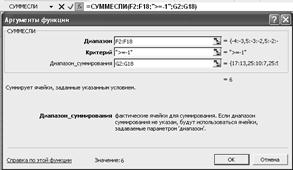
Рис. 3.9. Вікно функції СУММЕСЛИ
24. У комірці І3, аналогічно обчислимо суму з критерієм більше 1 (>1) (див.: рис. 3.10).
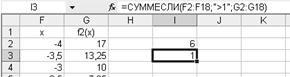
Рис. 3.10. Результат виконання завдання
25. У комірці І4 запишемо різницю: =І2-І3.
26. Збережіть унесені зміни у книзі ex4_прізвище.xls.
27. Заповніть діапазон комірок С1:D8 будь-якими числами (зокрема й рівними 5). Знайдіть суму чисел, що дорівнюють 5.
28. Дані 20 чисел. За допомогою електронної таблиці знайдіть суму від’ємних чисел.
29. Обчисліть* значення функції f(x), при заданому значенні а:
 .
.
30. Значення а введіть самостійно у будь-яку комірку.
31. Збережіть внесені зміни та продемонструйте виконання роботи викладачеві.
Контрольні питання [11]
1. Що таке формула в MS Excel?
2. Які елементи може містити формула?
3. Які посилання використовуються у формулах?
4. Яким чином можна ввести формулу у MS Excel?
5. Які арифметичні дії можливі у формулах?
6. Як можна скопіювати формулу?
7. Які повідомлення можуть бути виведені при наявності помилок у формулах?
8. Для чого використовуються функції ЕСЛИ, СЧЕТЕСЛИ, СУММЕСЛИ?
9. Що представляє собою синтаксис функції ЕСЛИ, СЧЕТЕСЛИ, СУММЕСЛИ?
Лабораторна робота № 9
Побудова діаграм
Мета:
оволодіти навичками побудови діаграм різних типів, вивчити можливості Мастера диаграмм; навчитися захищати дані електронних таблиць.
Завдання й порядок виконання роботи
1. Запустіть на виконання табличний процесор Excel і створіть нову робочу книгу.
2. Збережіть робочу книгу у своїй папці з ім’ям ex5_прізвище.xls. Після виконання кожного завдання зберігайте внесені зміни.
3. На аркуші 1 у стовпець А введіть літери: А, B, C, D, E, F.
4. У другий стовпець В уведіть будь-які числа, наприклад, 72, 65, 50, 32, 45, 28.
5. Для побудови діаграми за замовчуванням натисніть клавішу F11. Як змінилося Основное меню? Результати занотуйте в зошит.
6. Аркуш 2 назвіть Розподілення голосів. На ньому створіть таблицю опрацювання статистичних результатів виборів: розподілення голосів у першій трійці кандидатів у окремих регіонах. У першій колонці, починаючи з комірки А2 наберіть Регіон 1, Регіон 2, Регіон 3, Регіон 4, Регіон 5. У першому рядку, починаючи з комірки В1, наберіть Кандидат 1, Кандидат 2, Кандидат 3.
7. Заповніть стовпці В і С вашої таблиці випадковими числами, які будь показувати процент голосів, відданих за даного кандидати (див.: зразок таблиці). Оскільки сумарний процент голосів, відданих за певного кандидата не повинен перевищувати 100, то в комірку D2 варто ввести формулу: =100-В2-С2 та скопіювати її в інші комірки стовпця D.
Зразок таблиці:
| Кандидат 1 | Кандидат 2 | Кандидат 3 | |
| Регион 1 | |||
| Регион 2 | |||
| Регион 3 | |||
| Регион 4 | |||
| Регион 5 | |||
| Регион 6 | |||
| Регион 7 |
8. Виділіть будь-яку комірку таблиці з даними та викличте Мастер диаграмм.
9. У діалоговому вікні Мастер диаграмм (шаг 1 из 4): тип диаграммы на вкладці Стандартые у групі Тип: виберіть Гистограмма, у групі Вид: виберіть Обычная диаграмма, натисніть кнопку Далее.
10. На другому кроці Мастера диаграмм Источник данных диаграммы натисніть кнопку Далее.
11. На другому кроці Мастера диаграмм також натисніть кнопку Далее.
12. На четвертому кроці перевірте, щоб у групі Поместитьдиаграммуна листе був включений перемикачимеющемся і натисніть кнопку Готово.
13. Змініть розміри вашої діаграми за допомогою миші. Потім перемістіть її під вашу таблицю.
14. Розташуйте надписи на Оси категорий у діаграмі горизонтально. Для цього:
14.1. Викличте діалогове вікно Формат оси, натиснувши двічі лівою кнопкою миші вісь категорій.
14.2. У діалоговому вікні виберіть вкладку Шрифт, у вікні Размер встановіть мінімальний 8 пт та натисніть ОК.
14.3. Якщо надписи на вісі категорій не вміщуються в один рядок, то змініть ширину діаграми до потрібних розмірів.
15. Виконайте форматування легенди. Для цього:
15.1. Викличте діалогове вікно Формат легенды, двічі клацнувши на Легенде лівою кнопкою миші.
15.2. У діалоговому вікні виберіть вкладку Шрифт. У полі Размер установіть мінімальний 8 пт та натисніть ОК.
15.3. Змініть розміри Легенды за допомого миші.
16. Побудуйте дві кругові діаграми, що демонструють проценти кандидатів за регіонами 1 і 3. Для цього:
16.1. Виділіть будь-яку комірку стовпця В вашої таблиці та викличте Мастер диаграмм.
16.2. На першому кроці Мастера диаграмм на вкладці Стандартные у групі Тип: виберіть Круговая, потім у групі Вид оберіть Объемный вариант круговой диаграммы та натисніть кнопку Далее>.
16.3. На другому кроці побудови діаграми на вкладці Диапазон данных установіть перемикач Ряды в: строках та натисніть кнопку Далее>.
16.4. У третьому діалоговому вікні виберіть вкладку Подписи данных і у групі Включить в подписи активізуйте поле доля. Натисніть кнопку Готово.
16.5. Отриману діаграму розташуйте під першою діаграмою.
17. Другу діаграму побудуйте аналогічно попередній, з тією різницею, що на другому кроці варто на вкладці Ряд видалити в полі Ряд усі назви рядів, окрім потрібного: Регион 3. Останні дії виконуються аналогічно пп.16.3 – 16.4. Отриману діаграму розмістіть під другою діаграмою.
18. Змініть колір одного з секторів діаграми. Для цього:
18.1. Виділіть мишкою будь-який сектор та двічі клацнувши лівою кнопкою миші по сектору, викличте діалогове вікно Формат элемента данных.
18.2. У діалоговому вікні на вкладці Вид у групі Заливка виберіть будь-який колір та натисніть ОК.
19. Змініть колір області діаграми (фону). Для цього:
19.1. Викличте діалогове вікно Формат области диаграммы, двічі клацнувши мишкою по будь-якому пустому місці області діаграми.
19.2. На вкладці Вид у групі Заливка оберіть будь-який колір та натисніть ОК.
20. Збережіть унесені зміни в книзі ex5_прізвище.xls.
21. У таблиці наведено відомості про кількість учнів 1 – 4, 5 – 7, 8 – 9 та 10 – 11 класів трьох різних шкіл. Побудуйте діаграму, використовуючи дані таблиці (тип – Гистограмма).
| Класи | Школа | ||
| № 5 | № 30 | № 57 | |
| 1 – 4 класи | |||
| 5 – 7 класи | |||
| 8 – 9 класи | |||
| 10 – 11 класи |
22. Збережіть внесені зміни та продемонструйте виконання роботи викладачеві.
Контрольні питання [12]
1. Для чого використовують діаграми?
2. Назвіть основні об’єкти діаграми.
3. Які засоби для створення діаграм надає MS Excel?
4. Яку функцію виконує клавіша F11?
5. Що таке Мастер диаграмм та як його викликати?
6. Яку кількість кроків необхідно Мастеру диаграмм, щоб зібрати необхідну інформацію для побудови діаграми?
7. Опишіть, які дії виконуються на кожному кроці Мастера диаграмм?
8. Як змінити формат заголовків та підписів на діаграмі?
9. Яким способом можна змінити розміри та розташування готової діаграми на робочому аркуші?
10. Опишіть, як можна змінити колір елемента діаграми, колір області (фону) діаграми.
11. Як захистити таблицю та діаграму?
Лабораторна робота № 10
Статистичний аналіз даних засобами
табличного процесора
Мета:
навчитися опрацьовувати статистичні дані за допомогою вбудованих функцій; вивчити можливості Пакета анализа та його інструментів: Генерация случайных чисел, Гистограмма, Описательная статистика.
Теоретичні відомості


