2015-03-27
 290
290

Для перехода к нужному листу книги достаточно щелкнуть мышью по соответствующему ярлыку листа в нижней части окна книги (рис. 3.13).
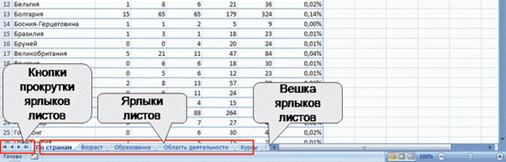
Рис. 3.13. Перемещение между листами книги
Если необходимый ярлык не отображен в строке ярлыков, то для перехода к ярлыку нужного листа можно воспользоваться кнопками прокрутки ярлыков, расположенными в левой части строки ярлыков (см. рис. 3.13). При этом прокручиваются только ярлыки, а не листы книги.
С целью увеличения числа отображаемых ярлыков листов можно перетащить вправо вешку ярлыков, расположенную между ярлыками и горизонтальной полосой прокрутки (см. рис. 3.13).
Можно просмотреть полный список листов книги.
1. Щелкните правой кнопкой мыши по любой кнопке прокрутки ярлыков.
2. В контекстном меню (рис. 3.14) выберите нужный лист.
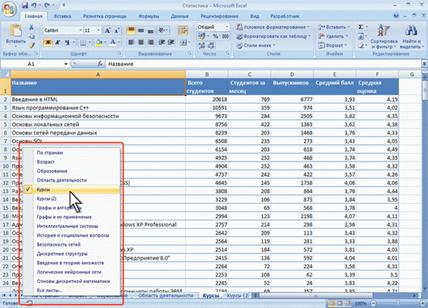
Рис. 3.14. Переход к произвольному листу книги
Если в книге более 15 листов, для перехода к листу, ярлык которого не отображается в контекстном меню, следует выбрать команду Все листы, а затем в диалоговом окне Переход к листу текущей книги выбрать нужный лист (рис. 3.15).
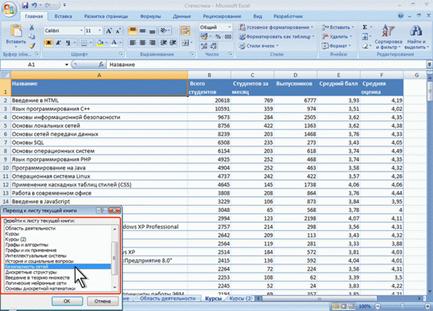
Рис. 3.15. Выбор произвольного листа
Чтобы облегчить поиск нужных ярлыков, их можно пометить разными цветами.
1. Щелкните по ярлыку листа правой кнопкой мыши.
2. В контекстном меню выберите команду Цвет ярлычка, а затем выберите цвет в палитре цветов (рис. 3.16).
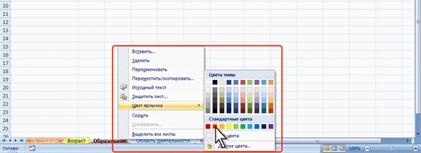
Рис. 3.16. Выбор цвета ярлыка листа
Для последовательного перехода между листами можно использовать и клавиши клавиатуры. Комбинация клавиш Ctrl + Page Up – переход к листу, расположенному слева от активного листа, а Ctrl + Page Down – к листу, расположенному справа.