2015-03-20
 608
608

 Результатами статического расчёта схемы являются перемещения узлов схемы и усилия (напряжения) в сечениях элементов.
Построение эпюр и мозаики перемещений рассмотрим на примере 4-го загружения. На панели инструментов «Загружения»  измените номер загружения на 4 и щелкните по кнопке
  . В левом верхнем углу рабочей области появилось наименование загружения (Ветровая).
С помощью кнопки  панели инструментов вызовите в нижнюю часть экрана меню «Усилия (напряжения)». Для построения эпюры изгибающих моментов MY нажмите кнопку
  меню «Усилия (напряжения)» (Усилия / Эпюры / Эпюры изгибающих моментов(MY)).
В левом нижнем углу рабочей области показаны минимальное и максимальное значения усилий, а в левом верхнем углу – наименование эпюры и единицы измерения.
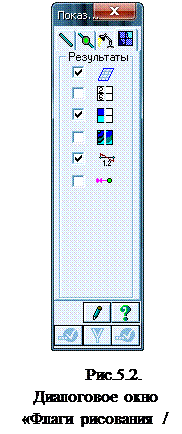
Для отображения величин усилий на эпюре нажмите кнопку  (Опции / Флаги рисования), выберите закладку «Результаты» и поставьте «птичку» в окошке «Значения на эпюрах». Щелкните по кнопке «Перерисовать»
  (рис.5.2).
В результате на расчетной схеме показаны эпюры изгибающих моментов (MY) со значениями в характерных точках (рис. 5.3).
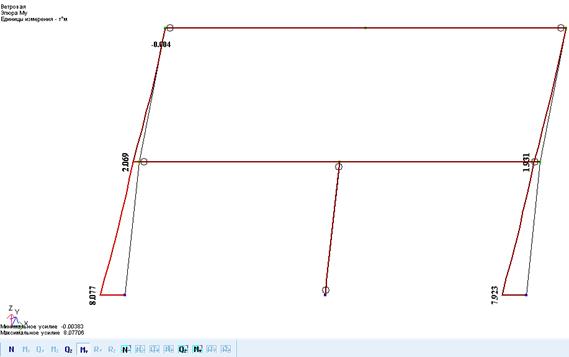
Рис.5.3. Эпюры изгибающих моментов MY
Для построения эпюры поперечных сил (Qz) нажмите кнопку  меню «Усилия (напряжения)» (Усилия / Эпюры / Эпюры поперечных сил (Qz)).
Для построения эпюры продольных сил (N) нажмите кнопку  меню «Усилия (напряжения)» (Усилия / Эпюры / Эпюры продольных сил (N)).