2015-04-30
 426
426

Меню OPERATIONAL TOOLS − Содержит команды, которые используются для проверки и выполнения различных операций (рисунок 19). Описание основных команд представлено в таблице 1.12.
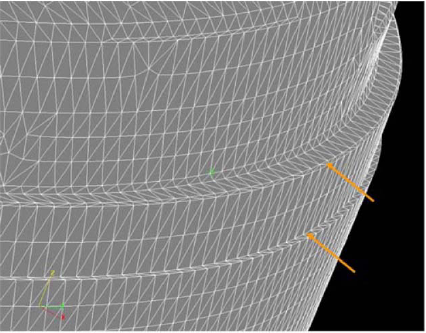
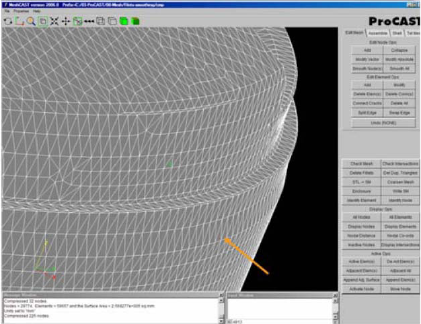
Пример выполнения команды Delete Fillets приведен на рисунке 1.20.
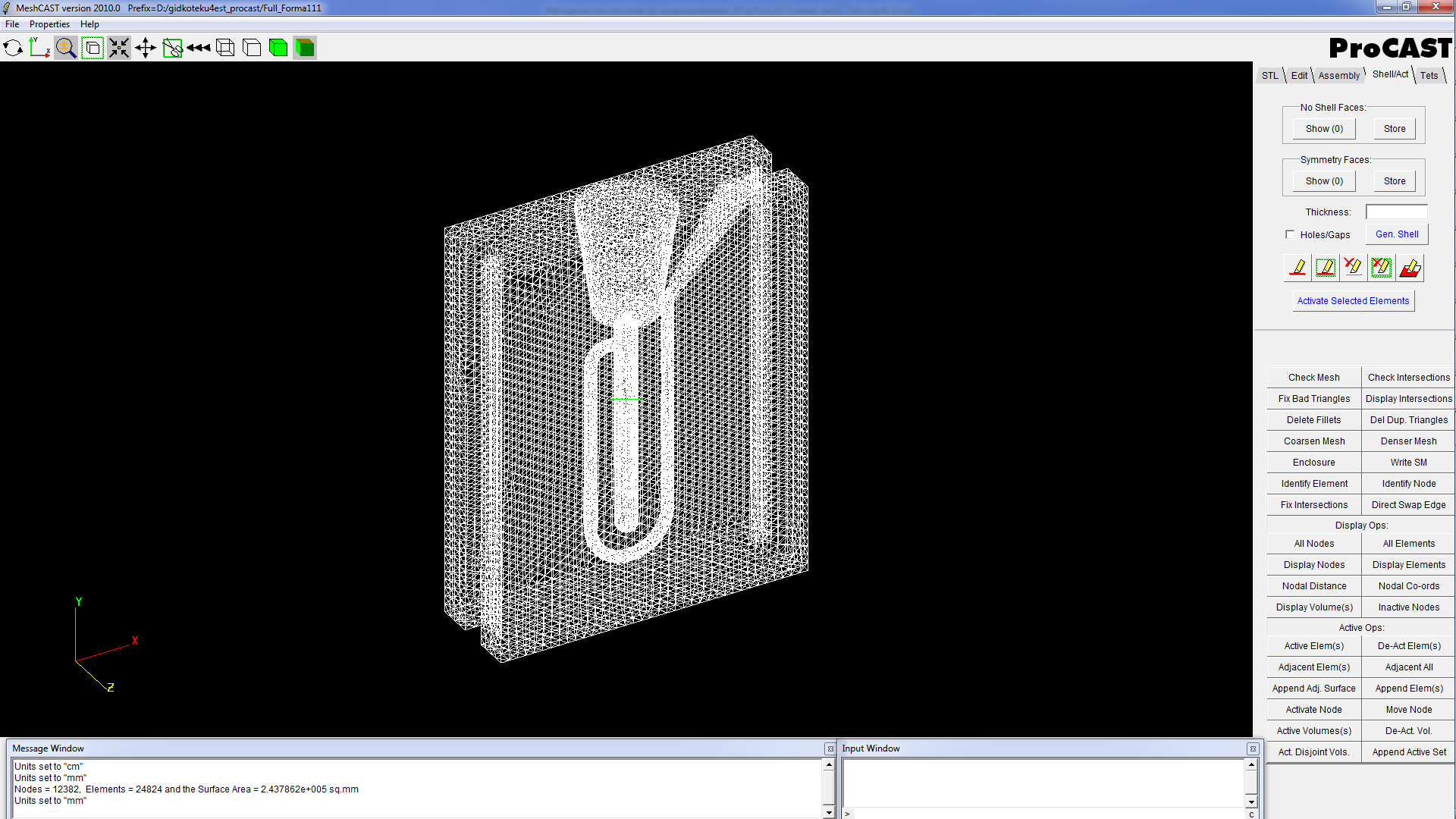
Рисунок 1.19 − Меню оперативных инструментов
 а) а)
|  б) б)
|
| Рисунок 1.20 − Удаление скруглений с помощью команды Delete Fillets |
Таблица 1.12 − Описание основных команд меню оперативных инструментов
| Иконка | Название | Описание |
|
| Check Mesh | Проверка качества поверхностной сетки. |
|
| Check Intersections | Проверка пересечений в поверхностной сетке. |
|
| Delete Fillets | Удаляет скругления (или часть скруглений). |
|
| Del Dup. Triangles | Удаляет все дублирующие элементы в поверхностной сетке. |
|
| Denser Mesh | Повышает плотность поверхностной сетки за счет увеличения количества элементов. |
|
| Coarsen Mesh | Позволяет сделать поверхностную сетку более грубой путем снижения плотности элементов. |
|
| Enclosure | Отображает ограждающую сетку (enclosure mesh). |
|
| Write SM | Переписывает поверхностную сетку из текущей активной сетки. |
|
| Identify Element | Определяет номера выбранных элементов. |
|
| Identify Node | Определяет номера выбранных узлов. |
Меню DISPLAY OPS (МЕНЮ ОТОБРАЖЕНИЯ) − Содержит различные команды, которые используются для отображения узлов и элементов (рисунок 1.21). Описание основных команд представлено в таблице 1.13.
Рисунок 1.21 − Меню команд отображения узлов и элементов
Таблица 1.13 − Описание основных команд
меню отображения узлов и элементов
| Иконка | Название | Описание |
|
| All Nodes | Отображает все узлы поверхностной сетки, которые находятся в текущем активномнаборе. |
|
| All Elements | Отображает все элементы поверхностной сетки, которые находятся в текущем активном наборе. |
|
| Display Nodes | Показывает положение заданных узлов. |
|
| Display Elements | Показывает положение заданных элементов. |
|
| Nodal Distance | Отображает расстояние между двумя заданными узлами. |
|
| Nodal Co-ords | Показывает узловые координаты всех заданных узлов. |
Меню ACTIVE OPS (МЕНЮ АКТИВИЗАЦИИ) − Содержит командные кнопки, которые используются для активизации узлов и элементов (рисунок 22). Описание основных команд представлено в таблице 14.
Рисунок 1.22 − Меню активации узлов и элементов
Таблица 1.14 − Описание основных команд
меню активации узлов и элементов
| Иконка | Название | Описание |
|
| Active Elem(s) | Создает активный набор элементов из поверхностной сетки. |
|
| De-Act Elem(s) | Делает неактивными выбранные элементы в текущем окне. |
|
| Adjacent Elem(s) | Добавляет все элементы, которые соединяются с заданным элементом в активном наборе. |
|
| Adjacent All | Добавляет все элементы, которые соединяются с элементами, находящимися в текущем наборе. |
|
| Append Elem(s) | Добавляет все заданные элементы в активный набор. |
|
| Append Adj. Surface | Добавляет целую поверхностную сетку, соединенную с заданным элементом. |
|
| Activate Node | Эта функция активизирует все элементы, соединенные с заданным узлом. |
|
| Move Node | Для перемещения выбранного узла в направлениях X, Y и Z необходимо использовать три кнопки мыши: левую, среднюю и правую, соответственно. |
После разбиения модели на трехмерную конечно-элементную сетку программа автоматически запускает Quality Checking Environment (Инструменты проверки сетки) для анализа полученной объемной сетки и ее редактирования. Эта опция проверяет, сглаживает и оптимизирует ее.