2015-05-20
 859
859

Ответ: Управление масштабом осуществляется через меню View → Zoom.
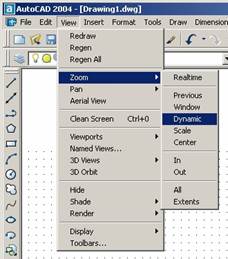 1)Команда Realtime
  позволяет изменять масштаб отображения при помощи мыши. Необходимо нажать левую кнопку мыши в области чертежа и, удерживая её, двигать вверх для увеличения масштаба или вниз для уменьшения. Этот способ зумирования используется чаще других, поэтому соответствующая кнопка выведена в стандартную панель инструментов. 2)Команда Previous возвращает предыдущий масштаб отображения. 3)Команда Window
  позволяет увеличить на весь экран прямоугольную область экрана, которая указывается координатами противоположных углов. 4)Команда Dynamic
  позволяет увеличить на весь экран прямоугольную область чертежа, размер области регулируется с помощью щелчков и перемещений мыши, а изменение масштаба происходит после нажатия клавиши Enter. 5)Команда Scale
  позволяет задать в командной строке значение изменения масштаба. Если задано число, большее 1, то происходит увеличение масштаба, если задано число между 0 и 1, то происходит уменьшение масштаба. 6)Команда Center
  позволяет указать положение центра выводимого на экран участка чертежа, а затем коэффициент его увеличения. 7)Команда In
  увеличивает масштаб в 2 раза. 8)Команда Out
  уменьшает масштаб в 2 раза. 9)Команда All
  показывает на экране область, ограниченную размером чертежного листа. 10)Команда Extents
  с максимальным масштабом отображает на экране все, что начерчено.
В старших версиях AutoCAD очень удобно пользоваться скроллом (колёсиком на средней кнопке мыши) – вращение его вверх увеличивает масштаб, а вращение вниз – уменьшает.