2015-05-10
 371
371

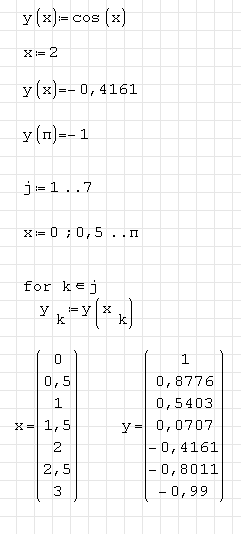
1. Запишите функцию в виде  . Обратите внимание, что после имени функции обязательно нужно указать имя переменной. Стандартную функцию
  можно набрать на клавиатуре, а можно выбрать шаблон на панели инструментов Функции.
2. В меню Вставка выбираем График – Двумерный (2D). Появится шаблон:
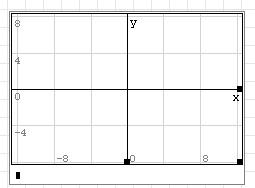
В нижнем левом углу в «квадратик» впишите имя функции  или саму формулу
  и щелкните мышкой вне области графика. Получим график вида:
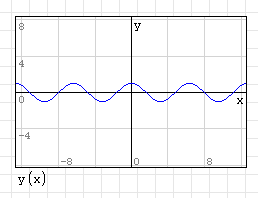
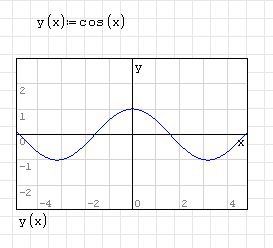
Размеры окна графика можно изменять так же, как размеры любого окна Windows. Размеры и масштаб самого графика можно менять с помощью панели инструментов График или, удерживая клавишу Ctrl / Shift, прокручивать колесико мышки. Результат работы получим в виде:
3.Присвойте переменной  значение 2 следующим образом:
  .
.
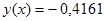
4.Запишите имя функции и поставьте знак «=»:  . После знака равенства появится ответ:
  .
.
5. Второе значение функции в точке  можно найти таким же образом, а можно после имени функции сразу указать значение переменной. Получим
  .
.
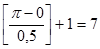
6. Прежде, чем табулировать функцию, нужно посчитать количество значений переменной на заданном отрезке  с шагом 0,5:
  .
.
7. Запишите полученное количество в виде диапазона:  . Цифры 1 и 7 необходимо вписать в шаблон. Для этого после
  пишем range и в появившейся всплывающей подсказке выбираем range(2). Затем запишите диапазон изменения переменной , используя range(3):
  .
.
8.На панели инструментов Программирование выбираем шаблон for: 
В шаблон вписываем переменные:
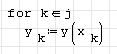
Чтобы переменная k записалась как нижний индекс,  набирают так: y[k.
9. Ниже набираем  и получаем столбец значений переменной , затем набираем
  и получаем столбец значений переменной
  .
.
Конечный вид документа SMathStudio: