2015-05-10
 677
677
Лабораторная работа №2 по дисциплине «Эконометрика»
Тема: Решение задачи построения уравнения парной регрессии с помощью МS Excel
Задание 1
Рассмотреть способы построения уравнения парной регрессии, вычисления прогноза и оценки его точности на основе следующего примера:
Имеются данные по 50 предприятиям о стоимости основных производственных фондов (ОПФ) (х, млн р.) и среднесуточной производительности (у, т) в таблице 1.
Таблица 1
| № | ||||||||||||
| х | 35,03 | 36,79 | 37,40 | 36,68 | 37,62 | 38,48 | 39,09 | 39,23 | 39,26 | 39,31 | 39,72 | 40,19 |
| у | 12,98 | 15,35 | 15,81 | 17,13 | 18,64 | 18,6 | 24,29 | 23,41 | 22,21 | 19,80 | 21,84 | 17,53 |
| № | ||||||||||||
| х | 40,10 | 40,19 | 40,41 | 40,76 | 41,54 | 41,68 | 45,12 | 48,42 | 48,29 | 48,65 | 51,93 | 53,23 |
| у | 16,29 | 22,13 | 19,81 | 21,30 | 20,18 | 24,17 | 24,97 | 26,44 | 24,19 | 22,05 | 22,16 | 27,72 |
| № | ||||||||||||
| х | 54,35 | 54,69 | 56,61 | 56,76 | 56,80 | 57,30 | 59,26 | 59,84 | 61,45 | 61,72 | 62,91 | 65,21 |
| у | 25,86 | 21,15 | 25,37 | 24,83 | 30,80 | 28,00 | 30,55 | 31,66 | 29,77 | 31,12 | 35,13 | 33,73 |
| № | ||||||||||||
| х | 67,92 | 67,63 | 68,45 | 68,24 | 68,46 | 68,58 | 68,53 | 69,17 | 69,45 | 70,98 | 71,4 | 74,23 |
| у | 29,08 | 32,66 | 34,12 | 33,88 | 26,33 | 34,54 | 36,34 | 29,19 | 28,50 | 35,60 | 32,19 | 30,76 |
| № | ||||||||||||
| х | 74,97 | 75,78 | ||||||||||
| у | 31,87 | 38,00 |
Парный регрессионный анализ начинается с построения уравнения регрессии 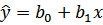 . Получить его можно двумя способами:
Первый способ. Построение линейной регрессии с помощью:
Мастер функций f(х), Статистические, ЛИНЕЙН
Порядок действий следующий.
1. Введите исходные данные в ячейки А1:В51 (таблица 1).
2. Выделите область пустых ячеек 5x2 (5 строк, 2 столбца) D2:E6 для вывода результатов регрессионной статистики или область 1x2 - для получения только оценок коэффициентов регрессии.
3. Активируйте Мастер функций любым из способов:
а) в главном меню выберите Вставка/Функция;
б) на панели инструментов Стандартная щелкните по кнопке
Вставка функции.
4. В окне «Категория» (рис. 1) выберите Статистические, в окне «Функция» - ЛИНЕЙН. Щелкните по кнопке ОК.
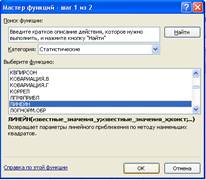
Рис.1 Диалоговое окно «Мастер функций»
5. Заполните аргументы функции (рис. 2)
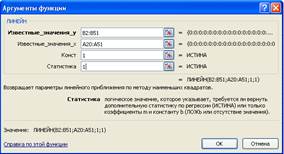
Рис.2 Диалоговое окно ввода аргументов функции ЛИНЕЙН
Известные_значения_ y - диапазон, содержащий данные ре-зультативного признака (среднесуточной производительности).
Известные_значения _ x - диапазон, содержащий данные факторов независимого признака (стоимости ОПФ).
Константа — логическое значение, которое указывает на наличие или отсутствие свободного члена в уравнении. Если Константа = 1, то свободный член рассчитывается обычным образом, если Константа = 0, то свободный член равен 0.
Статистика — логическое значение, которое указывает, выводить дополнительную информацию по регрессионному анализу или нет. Если Статистика = 1, то дополнительная информация выводится, если Статистика = 0, то выводятся только оценки параметров уравнения.
Щелкните по кнопке ОК.
6. В левой верхней ячейке выделенной области появится первый элемент итоговой таблицы. Чтобы раскрыть всю таблицу, нажмите на клавишу F2, а затем на комбинацию клавиш CTRL+SHIFT+ENTER. Дополнительная регрессионная статистика будет выводиться в порядке, указанном в следующей схеме (таблица 2):
Таблица 2
Значение коэффициента 
| Значение коэффициента 
|
| Среднеквадратическое отклонение коэффициента
| Среднеквадратическое отклонение коэффициента
|
Коэффициент детерминации 
| Стандартная ошибка регрессии 
|
 статистика статистика
| Число степеней свободы 
|
| Объясненная регрессией сумма квадратов отклонений RSS | Остаточная сумма квадратов ESS |
Получить результат для данных из рассматриваемого примера (таблица 1)
Функция ЛИНЕЙН рассчитывает статистику для ряда с применением метода наименьших квадратов, чтобы вычислить прямую линию, которая наилучшим образом аппроксимирует имеющиеся данные. Функция возвращает массив, описывающий полученную прямую, уравнение которой можно записать в виде:
________________________________
Свободный член экономического значения не имеет, в отличие от коэффициента регрессии, который показывает, что ____________________________________________________________________________________________________________________________________
Второй способ. Построение линейной регрессии
с помощью инструментов Сервис, Анализ данных, Регрессия
С помощью инструмента параметров Регрессия можно получить результаты регрессионной статистики, дисперсионного анализа и доверительных интервалов, а также остатки и графики подбора линии регрессии.
Порядок действий следующий.
1. Активируйте доступ к Пакету анализа (если он не был активирован до этого). В главном меню последовательно выберите Сервис, Надстройки. Установите флажок Пакет анализа (рис. 3).
2. В главном меню выберите Сервис, Анализ данных, Регрессия. Щелкните по кнопке ОК.
3. Заполните диалоговое окно ввода данных и параметров вывода (рис. 4):
Входной интервал y, x - аналогичны известным значениям y ($B$2:$B$51), x ($A$2:$A$51).
Метки - флажок, который указывает, содержит ли первая строка названия столбцов или нет
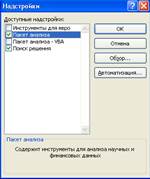
Рис. 3 Подключение надстройки Пакет анализа
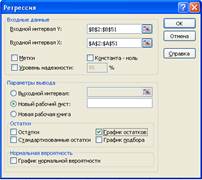
Рис. 4. Диалоговое окно ввода параметров инструмента Регрессия
Константа-ноль — флажок, указывающий на отсутствие свободного члена в уравнении.
Выходной интервал — достаточно указать левую верхнюю ячейку будущего диапазона.
Новый рабочий лист — можно задать произвольное имя нового листа.
Если необходимо получить информацию об остатках и их графиках, установите соответствующие флажки в диалоговом окне.
Щелкните по кнопке ОК.
Получить результаты регрессионного анализа для данных из примера.