 2015-05-13
 2389
2389
1.Использование Списка ячеек в качестве базы данных
2.Использование Формы для ввода данных
3.Проверка данных при вводе
4.Сортировка строк и столбцов
4.1.Сортировка по нескольким столбцам
4.2.Задание пользовательского порядка сортировки
4.3.Сортировка в пользовательском порядке
5.Использование Фильтра для поиска записей
6.Создание Фильтра по стандартным условиям
7.Создание Пользовательского Фильтра и Расширенного Фильтра
8.Использование Расширенного Фильтра
9.Использование команды Итоги для организации списков
10.Работа в Режиме структуры
11.Создание Сводных таблиц
Часто в повседневной работе приходится следить за большими объемами информации — списками почтовой рассылки, телефонов, торговых операций и т. д. Приложение Excel упрощает решение таких задач с помощью содержащихся в нем средств обработки списков.
Списком называется таблица с данными, разделенная на столбцы-поля и строки-записи. В сущности, список представляет собой базу данных, но поскольку он хранится в книге Excel, а не в файлах специального формата, созданных программами типа Access или FoxPro, то фирма Microsoft употребляет для Excel термин список.
1.Использование Списка ячеек в качестве базы данных
Список — это набор строк (подчиняющийся несколько более строгим ограничениям, чем обычный лист с постоянными заголовками столбцов), в которых хранятся данные постоянного формата. Для построения Листа, способного воспринимать все команды Excel по обработке списков, существуют определенные принципы.
Создаваемый Список должен иметь постоянное количество столбцов. Количество строк является переменным, что позволяет позднее добавить, удалить или переставить записи для того, чтобы список содержал оперативную информацию. В каждом столбце должна содержаться однотипная информация, и в списках недопустимы пустые строки или столбцы.
Создание Списка в Excel:
1. Открыть новую Книгу или новый Лист в существующей Книге. Лучше всего размещать списки на отдельных Листах, чтобы Excel смог автоматически выделить данные при выполнении команд обработки списков.
2. Создать Заголовки для каждого Поля в Списке, задать их выравнивание и отформатировать жирным шрифтом.
3. Отформатировать находящиеся под заголовками ячейки в соответствии с данными, которые в них должны храниться. Это подразумевает наложение числовых форматов (денежных или даты), изменение выравнивания и т. д.
4. Ввести новые записи (то есть данные) под Заголовками. (См. Рис.1) При этом следует соблюдать единый стиль заполнения, чтобы позднее взаимосвязанные записи могли быть выделены в группы. Количество строк может быть любым; в списке не должно быть пустых строк (даже между заголовками столбцов и первой записью). Каждый столбец представляет собой Поле, содержащее однородную информацию. Каждая строка соответствует Записи данных
5. После завершения сохранить Книгу. При этом следует продумать меры предосторожности — создание резервной копии, тем более, если Список содержит важную информацию.
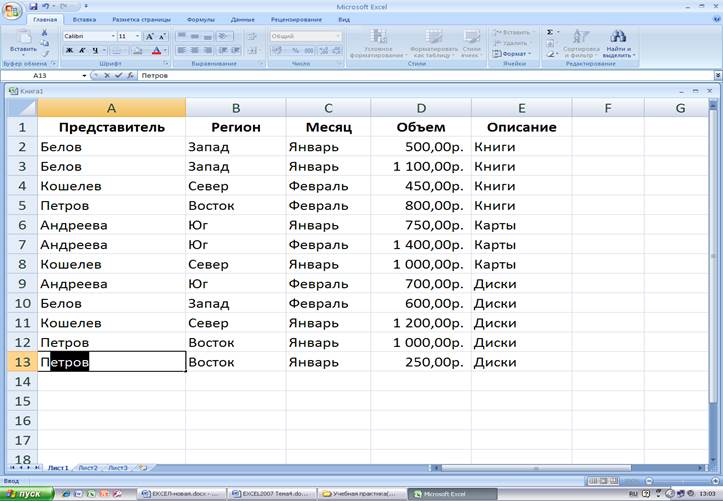
Рис. 1. Список на листе Excel, дополненный Заголовками столбцов
Автозавершение значений ячеек помогает при вводе повторяющихся значений в списках — вводимые слова распознаются и автоматически завершаются (См. Рис.1). Чтобы воспользоваться им, необходимо выполнить:
Кнопка Office – кнопка Параметры Excel – соответствующее диалоговое окно –
категория Дополнительно - флажок Автозавершение значений ячеек (См. Рис.2)
Чтобы Excel смог правильно распознать данные для группировки, сортировки и вычислений, необходимо, чтобы повторяющиеся названия и другие данные в точности совпадали в разных записях.

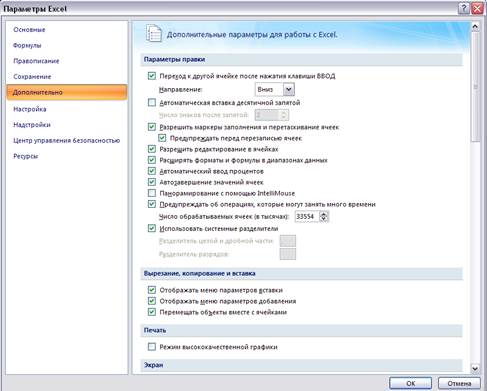
Рис. 2. Диалоговое окно Параметры Excel - флажок Автозавершение значений ячеек
2.Использование Формы для ввода данных
Для облегчения обработки данных в списках в Excel имеется инструмент Форма, предназначенный для добавления, удаления и поиска записей.
Кнопка Форма должна быть установлена на Панель Быстрого Доступа (См. Рис.3):

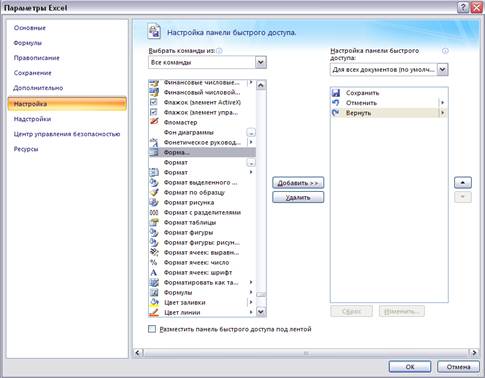
Рис. 3. Создание кнопки Форма на Панели Быстрого Доступа
Кнопка Office – кнопка Параметры Excel – соответствующее диалоговое окно – категория Настройка – раскрывающийся список Выбрать команды из - опция Все команды – выбор кнопки Форма, затемкнопка Добавить.
Установленная на Панель Быстрого Доступа кнопка Форма вызывает при выделенном Списке диалоговое окно с полями из Списка и несколькими управляющими кнопками (См. Рис. 4). По умолчанию в окне выводится первая запись, но вертикальная полоса прокрутки позволяет перейти к остальным. Приложение Excel добавляет новые записи в конец списка; чтобы вызвать пустую запись, следует прокрутить список до конца или нажать кнопку Добавить.
Хотя записи достаточно часто вводятся непосредственно на Листе, инструмент Форма предоставляет полезную альтернативу (например, для менее квалифицированных работников, которым поручен ввод данных), и в некоторых случаях работа с ней происходит быстрее.
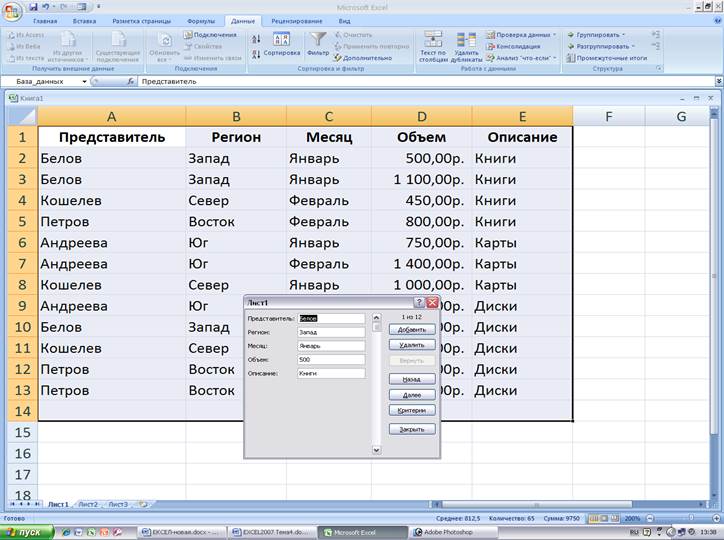
Рис. 4. Команда Форма предоставляет дополнительные средства для заполнения строк и столбцов списка
3.Проверка данных при вводе
Если с Листом работают сразу несколько пользователей, желательно контролировать тип вводимой ими информации и свести к минимуму ошибки ввода. Например, можно потребовать, чтобы в столбец Месяц можно было ввести только январские и февральские даты или чтобы сумма в столбце Объем входила в определенный диапазон. В Excel выполнение подобных условий проверяется при помощи инструмента Проверка вода. С его помощью возможно частично или полностью защитить Лист от ошибок ввода, которые приводят к неправильному вычислению формул или к нарушению работы средств обработки списков.
Критерий правильности ввода для определенного диапазона ячеек задается следующим образом:
1. Выделить ячейки столбца, для которого устанавливается проверка ввода. В выделенный диапазон должны войти как ячейки с данными, так и нижние пустые ячейки, куда будут вводиться новые записи.
2. Выполнить:
Вкладка Данные - Группа Инструментов Работа с данными — раскрывающийся список Проверка данных
– кнопка Проверка данных - соответствующее диалоговое окно - вкладка Параметры (См. Рис. 5).
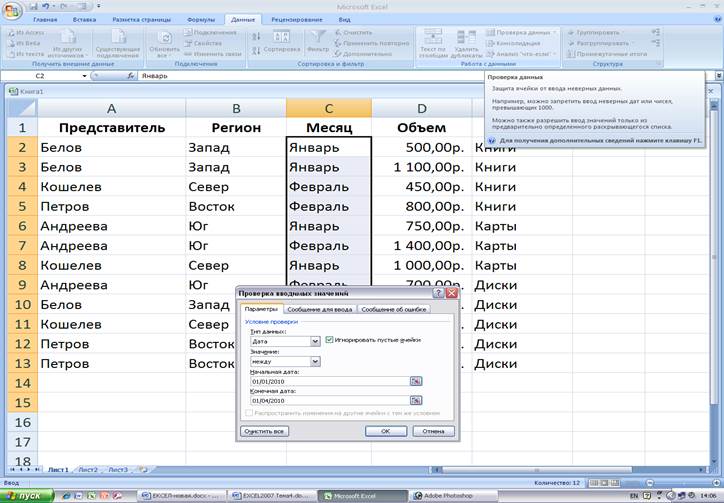
Рис. 5. Диалоговое окно Проверка данных - вкладка Параметры
3. В разделе Условие проверки выбрать формат значений в выделенных ячейках из списка Тип данных:
· Любое значение - используется для отмены проверки ввода,
· Целое число,
· Действительное,
· Список,
· Дата,
· Время,
· Длина текста,
· Другой - формат, для которого можно ввести собственную формулу.
При выборе значения из списка Тип данных появляются дополнительные текстовые поля для ввода дополнительных условий или ограничений — например, минимального и максимального допустимого значения (См. Рис. 5).
4. Перейти на вкладку Сообщение для ввода (См. Рис. 6) и установить флажок Отображать подсказку, если ячейка является текущей, чтобы при выделении ячеек на экране появлялось специальное сообщение.
5. В поле Сообщение ввести текст, который должен выводиться в подсказке при выделении пользователем ячейки, для которой установлен критерий проверки. Заполнение этого поля необязательно, однако оно поможет пользователям определить ограничения ввода до того, как будет сделана ошибка.
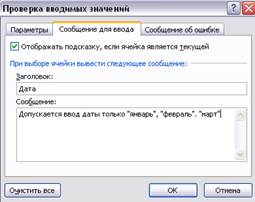
Рис. 6. Диалоговое окно Проверка данных - вкладка Сообщение для ввода
6. Перейти на вкладку Сообщение об ошибке и установить флажок Выводить сообщение об ошибке, чтобы задать тип сообщения об ошибке, которое должно отображаться Excel при вводе в ячейку недопустимой информации. Из раскрывающегося списка Вид выбрать нужное значение: Останов для блокировки ввода, или Предупреждение для выдачи предупреждения с возможностью продолжить ввод или Сообщение для выдачи сообщения с продолжением ввода (См. Рис. 7).
7. В поле Сообщение ввести текст, который должен выводиться при вводе пользователем неверных данных.
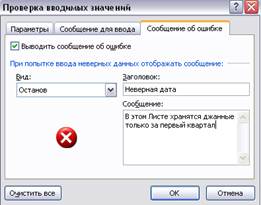
Рис. 7. Диалоговое окно Проверка данных - вкладка Сообщение об ошибке
8. Закрыть диалоговое окно Проверка вводимых значений кнопкой ОК. Если на шаге 7 был введен текст сообщения об ошибке, то при вводе в проверяемую ячейку неверной информации появляется соответствующее информационное окно с созданным сообщением.


