2015-03-07
 608
608

Цель работы: ввести понятие Автофильтра.
< Редактирование данных в таблице:
< Сортировка данных в ЭТ.
Порядок выполнения работы:
Задание:
· Откройте таблицу «Avia»
Предположим, нас интересуют только рейсы на Владивосток. Excel позволяет производить выбор нужных данных, отбрасывая всё остальное, то есть фильтровать список.
· В меню Данные выберите команду Фильтр и в дополнительном меню – Автофильтр.
В каждой ячейке первой строки таблицы появится стрелка, обозначающая раскрывающийся список.
Рейс

| Порт назначения
|  Время вылета Время вылета
|  Время посадки Время посадки
| Дни вылета
|  Тип самолёта Тип самолёта
|
| 3890 | Сахалинск | 9:55 | 12:50 | 1.3.567 | АН-24 |
| 3890 | Сахалинск | 10:45 | 13:05 | .2.4… | Б-737 |
| 3892 | Сахалинск | 22:25 | 1:20 | 1.3.567 | АН-24 |
| 71 | Сахалинск | 16:05 | 19:00 | 1234567 | АН-24 |
· Щёлкните по стрелке ячейки «Порт назначения» и в раскрывающемся списке выберите «Владивосток».
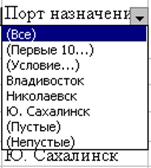
В таблице останутся только данные, отвечающие заданным условиям, а все остальные будут спрятаны.
· Отсортируйте отобранные строки по времени вылета. Выпишите полученную последовательность номеров рейсов.
· Чтобы вернуть таблицу в полном состоянии, вновь щёлкните по стрелке ячейки «Порт назначения» и в раскрывающемся списке выберите Все. Появятся все записи списка.
Отбор может производиться по данным любого столбца.
· Выберите все рейсы, осуществляемые на самолётах ЯК-40. Для этого щёлкните по стрелке ячейки «Тип самолёта» и в раскрывающемся списке выберите «ЯК-40».
· Вновь отобразите весь список. В какой ячейке нужно щёлкнуть кнопку и в раскрывающемся списке выбрать команду Все?
· Для завершения работы Автофильтра вновь выберите в меню Данные команду Фильтр и в дополнительном меню – Автофильтр.
Проверь себя:
1. Для чего нужен автофильтр?
2. Как сортировать данные в ЭТ?
3. Как пользоваться Автофильтром для отбора записей в ЭТ?