2015-02-18
 702
702
Вызов надстроек для пакетов “Поиск решения” и “Пакет анализа”
1. Нажать кнопку «Офис» 
2. Нажать кнопку  внизу появившегося окна.
3. В окне «Параметры Excel» (справа) нажать «Надстройки»
4. В окне  (внизу) нажать кнопку
«Перейти»

5. В раскрывшемся окне «Доступные надстройки»
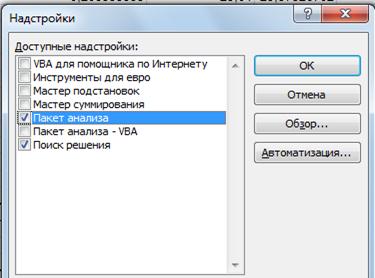
установить флажки «Пакет анализа» и «Поиск решения». Затем «ОК».
6. Доступ к этим программам теперь осуществляется в ленте меню «Данные».
Далее приступаем к работе с пакетом «Поиск решения».
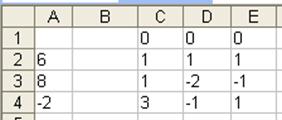
Подготовим таблицу с исходными данными, введя значения правых частей в ячейки A2 – A4 и матрицу коэффициентов – в ячейки C2 – E4 (см. таблицу). Искомые значения х1 – х3 будут получены в ячейках С1 – Е1, первоначально в них занесем любые числа, например, нули.
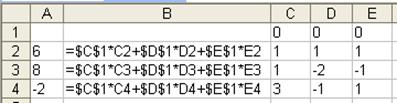
2. Далее в ячейку В2 занесем формулу вычисления правой части первого уравнения: = $C$1*C2 + $D$1*D2 + $E$1*E2 (напоминаем, что символ $ перед адресом ячейки означает, что при копировании этот адрес не подвергнется автоматическому изменению). Скопировать ячейку В2 в ячейки В3 – В4.
3. Выбрать программу “Поиск решения”. В открывшемся диалоговом окне заполнить следующие поля:
| Наименование поля | Содержимое |
| Установить целевую ячейку | B2 |
| Равной максимальному значению | |
| Изменяя ячейки | С1: Е1 |
Примечание. Если в задаче не надо что-то минимизировать или максимизировать, то в качестве целевой можно установить любую ячейку с формулой.
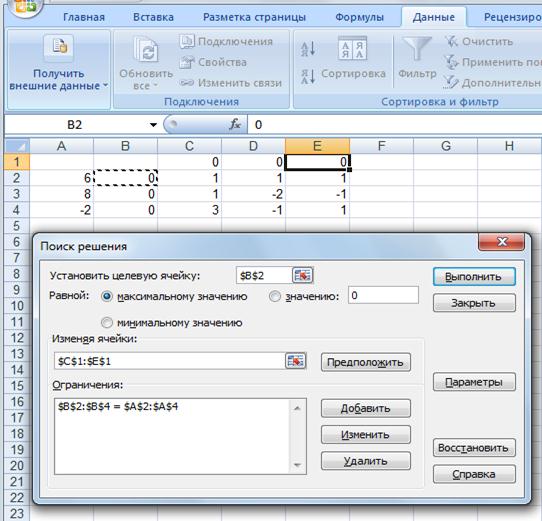
4. Нажать кнопку “Добавить”, в открывшемся диалоговом окне заполнить следующие поля для ввода ограничений
| Наименование поля | Содержимое |
| Ссылка на ячейку | В2: В4 |
| < = | = |
| Ограничение | А2: А4 |
и нажать ОК.
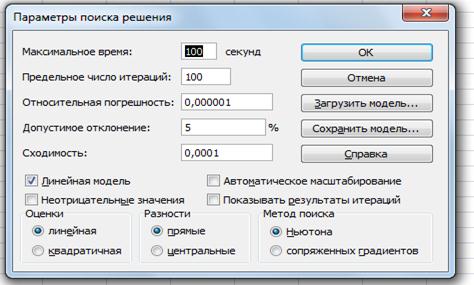
5. Нажать кнопку «Параметры» и в раскрывшемся окне «Параметры поиска решения» установить флажок «Линейная модель» и нажать кнопку «ОК» (см. Рисунок окна).
6. Нажать кнопку “Выполнить” (см. рис. окна программы «Поиск решения» и «Результаты поиска решения»). Ответ будет в ячейках С1 – Е1: x1 = 18, x2 = 22, x3 = – 34.
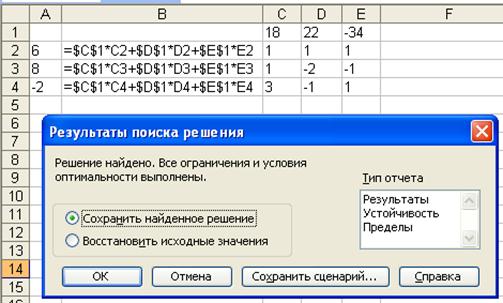
Далее – выставить флажок «Сохранить найденное решение» и нажать «ОК».
ПРИЛОЖЕНИЕ